Vehicle Tracking: Usando AutoDrive
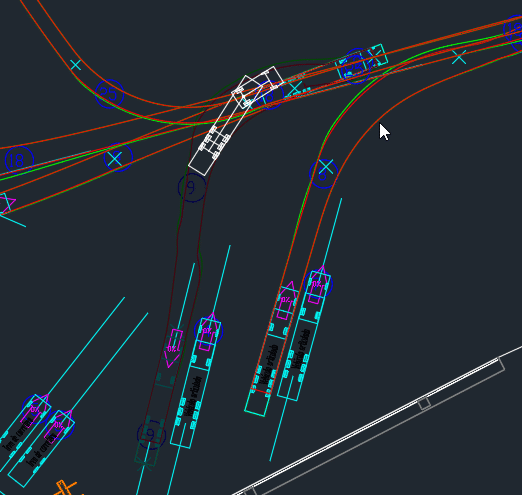
OBJETIVOS
- Relembrar e ampliar as informações do primeiro post sobre Vehicle Tracking.
- Aprender a criar trajetórias de simulação de movimentos e manobras de veículos.
- Adquirir um conhecimento geral sobre as ferramentas e possíveis configurações oferecidas pelo complemento.
- Aprender a gerar animações.
REQUISITOS
- Utilizar Civil 3D 2018 ou superior.
- O usuário deve ter o complemento Vehicle Tracking corretamente instalado.
- Conhecimentos básicos de Civil 3D ou AutoCAD (criação de superfícies, criação e edição de camadas etc.).
CONFIGURAÇÃO
- Instalar o Civil 3D com as configurações padrão.
- Instalar o complemento Vehicle Tracking.
PROCEDIMENTO
1. PREPARAÇÃO DA ÁREA DE ANÁLISE (CRIAÇÃO DE SUPERFÍCIE / CORREDOR)
Abriremos o arquivo do projeto no qual realizaremos a análise. Ele deverá conter uma superfície criada ou um corredor sobre o qual o complemento desenhará as trajetórias e áreas de varredura do veículo.
2. CONFIGURAÇÕES GERAIS
Depois que o modelo no qual realizaremos a análise estiver pronto, acessamos a aba “Vehicle Tracking”, que aparecerá na barra de ferramentas após a instalação do complemento. Em seguida, acessamos o menu de configurações gerais.

Nesse menu, podemos realizar alterações nas configurações que serão aplicadas a todas as trajetórias de veículos que desenharmos nesse arquivo ou modelo.
- Escala
- Unidades
- Camadas
- Transições de giro
- Velocidade de projeto
- Limites de direção
- Limites de articulação
- Dinâmica
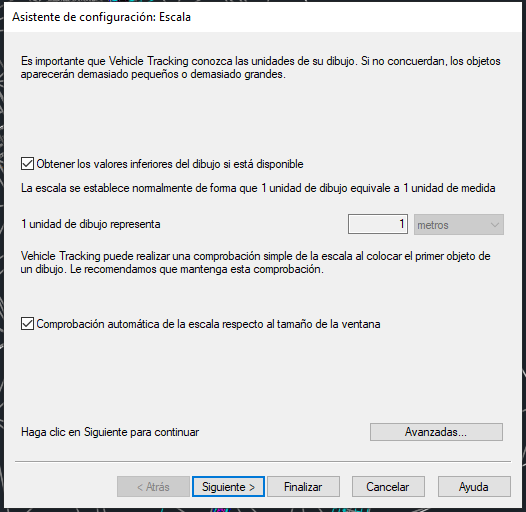
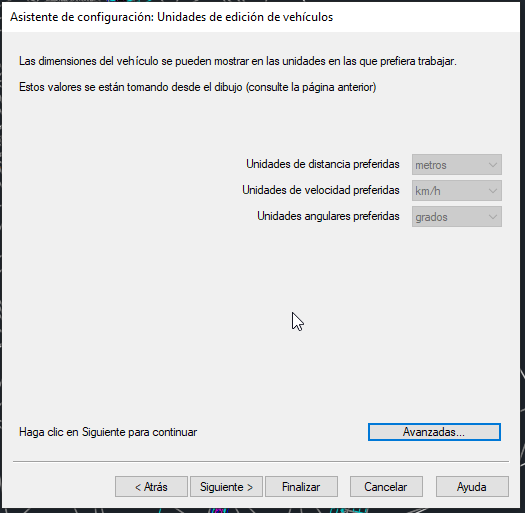
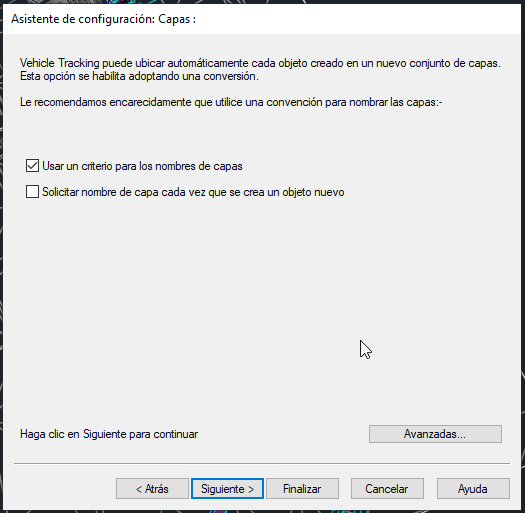
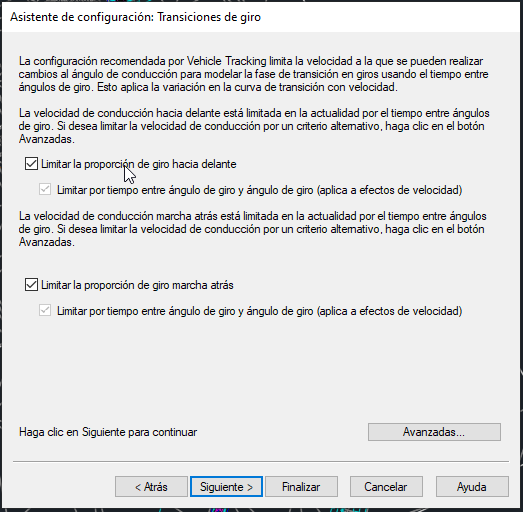
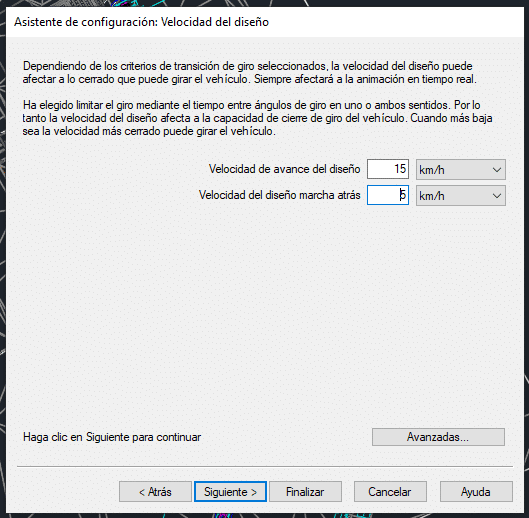
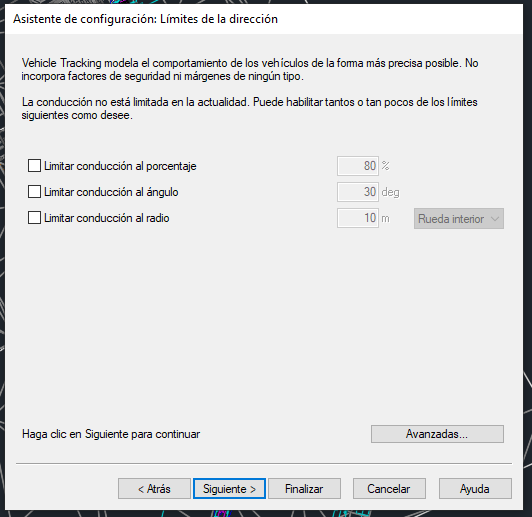
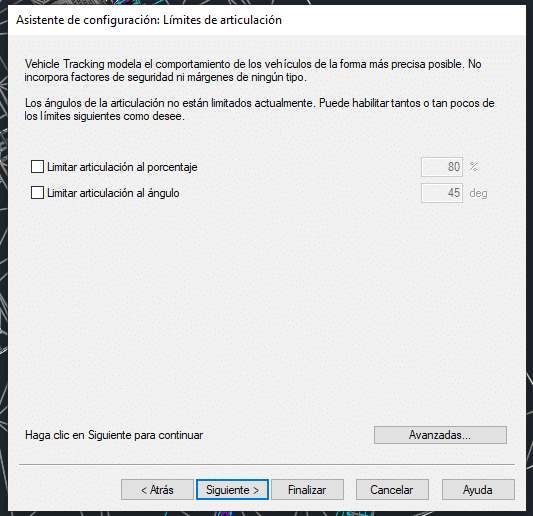
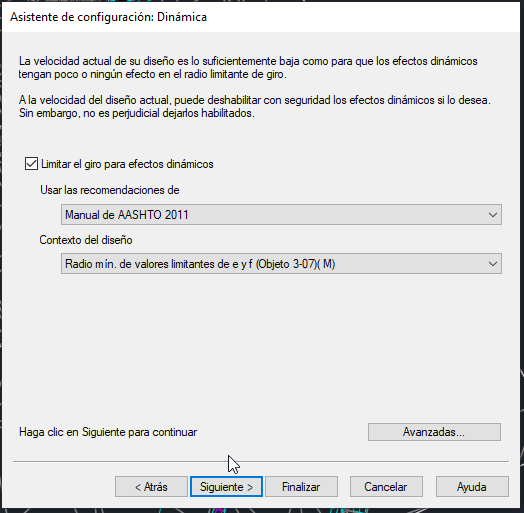
Para o nosso exemplo, mantivemos as configurações padrão, alterando apenas as velocidades de avanço e marcha à ré, que definimos como 15 km/h e 5 km/h, respectivamente.
A partir desse menu, também teremos a possibilidade de acessar as configurações avançadas, entre as quais se destacam as seguintes:
- Carregamento automático: Exibe as bibliotecas e normas carregadas por padrão. Também permite atualizá-las, adicionar novas etc.
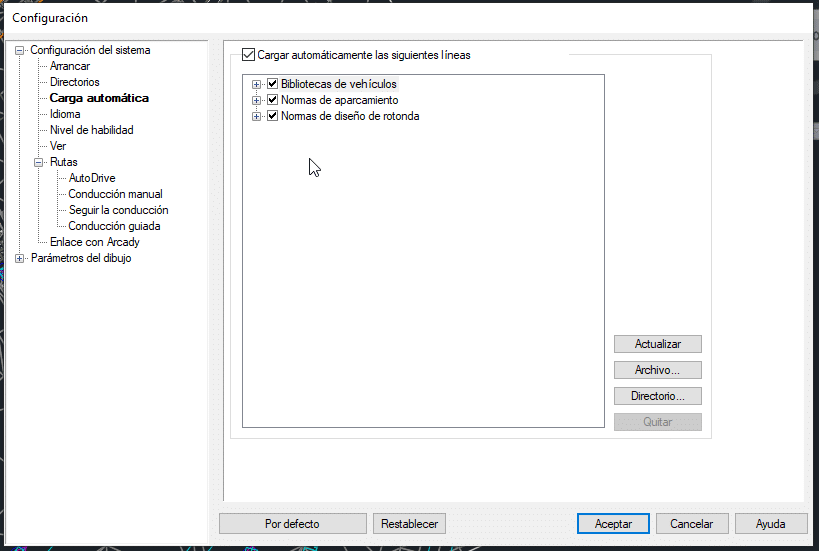
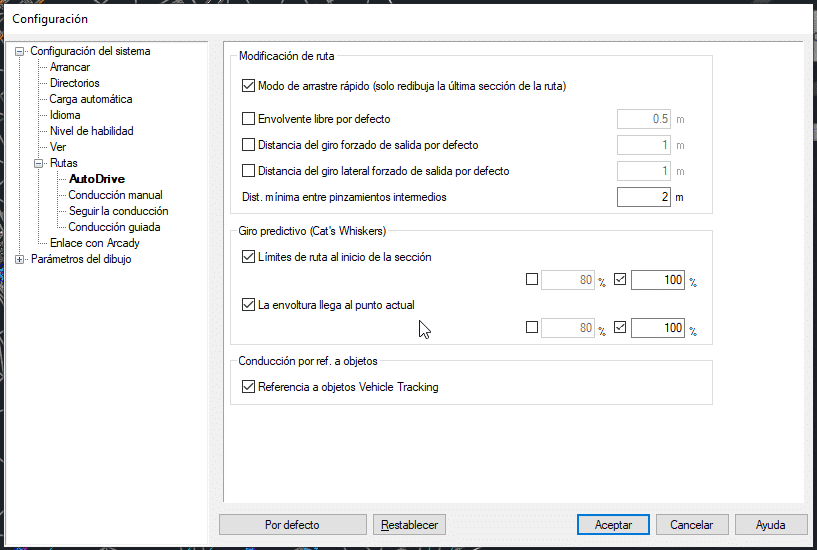
- AutoDrive:
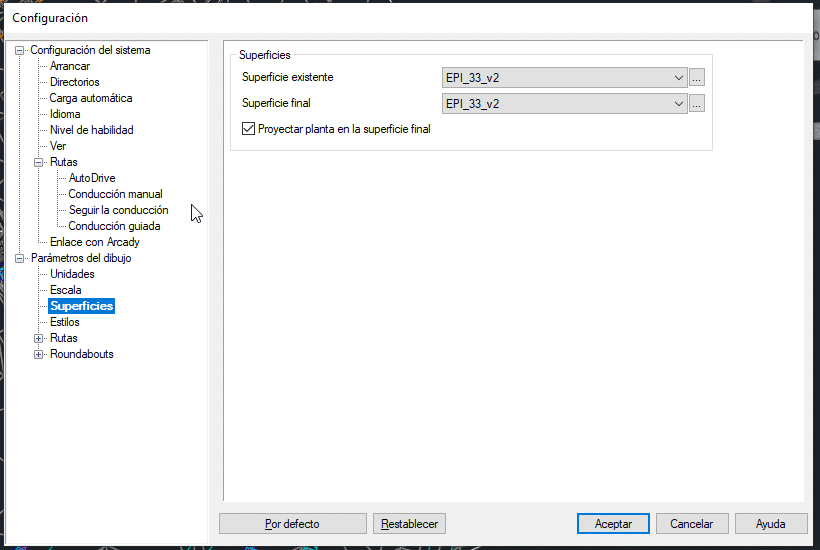
- Superfícies: Permite selecionar a superfície sobre a qual será desenhada a trajetória do veículo.
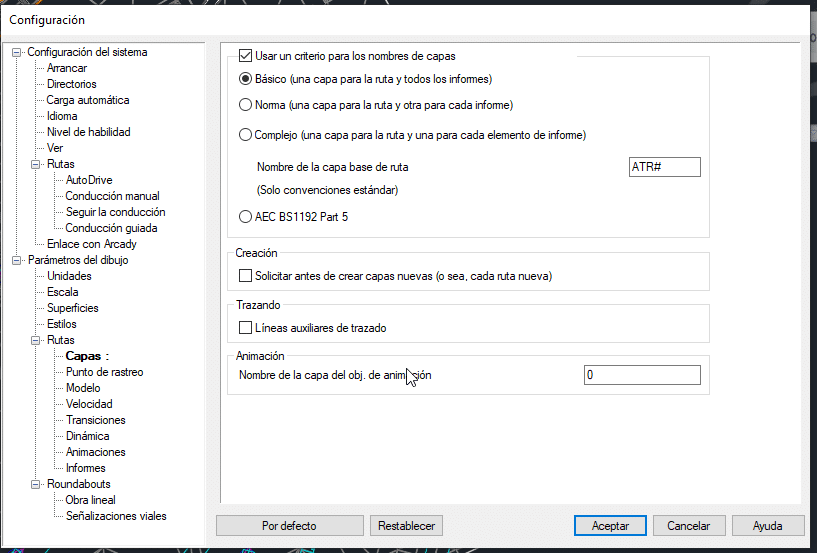
- Camadas: Permite configurar como os elementos gerados com o Vehicle Tracking são criados e gerenciados nas camadas.
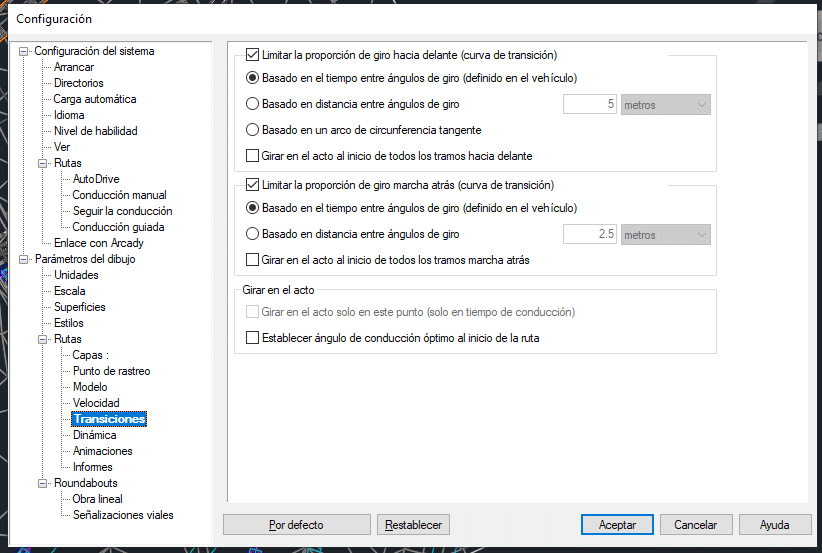
- Transições: (Proporção de giro)
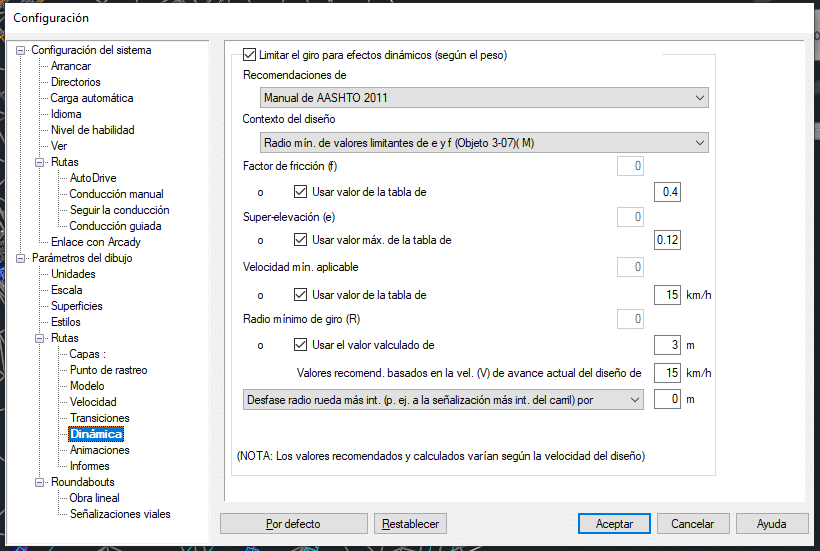
- Dinâmica:
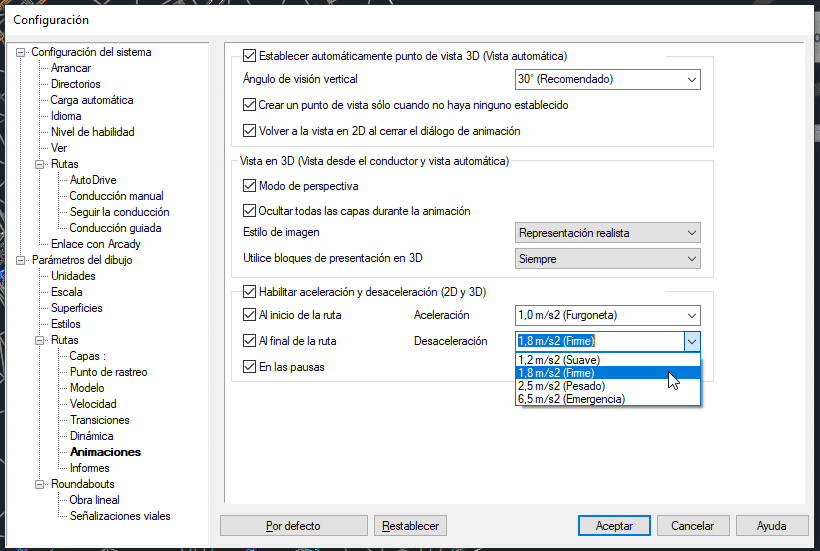
- Animações: Entre outras configurações, podemos definir a aceleração e a desaceleração (suave, firme, pesada ou de emergência).
- Relatórios: Esses “relatórios” são representados visualmente sobre a trajetória definida para o veículo. Eles permitem configurar quais marcações são exibidas sobre a trajetória ou área de varredura do veículo (por exemplo: linhas de arrasto, trajetória incorreta, anotação, esquema do chassi etc.).
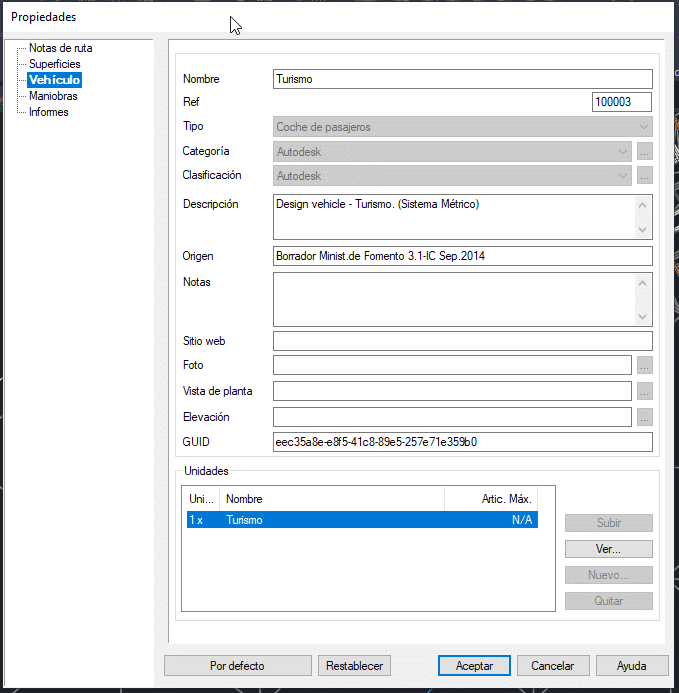
3. AUTODRIVE
A menos que seja necessário realizar uma análise muito específica ou que desejemos ajustar a trajetória do veículo com maior controle e precisão, a ferramenta mais prática para definir o percurso do veículo será o “AutoDrive Arc”.
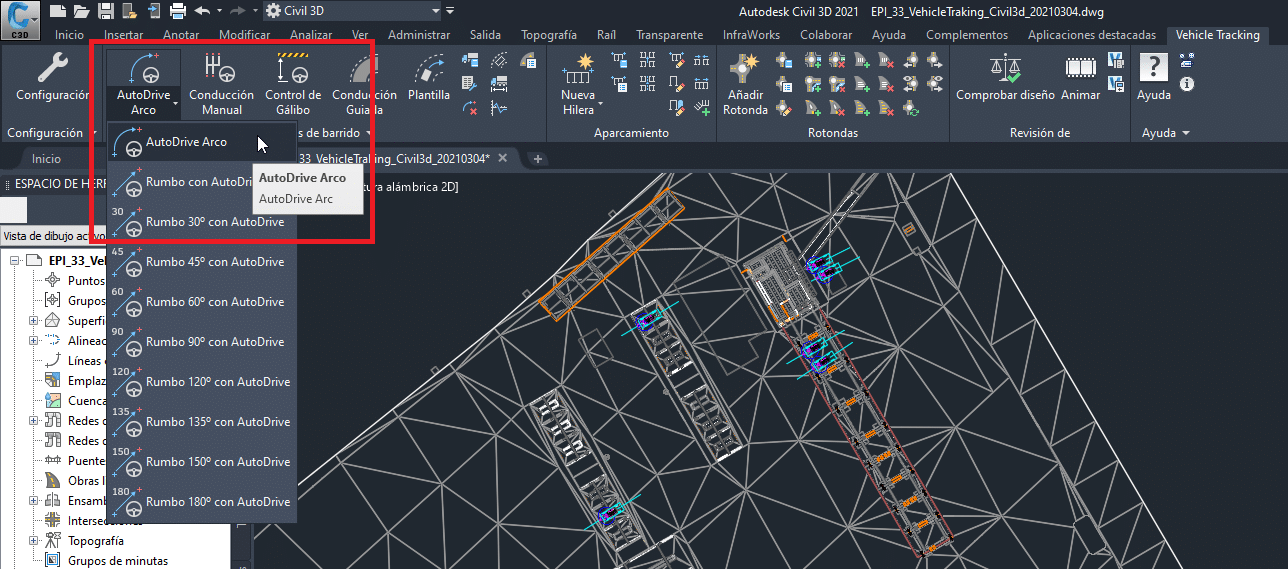
Depois de iniciar essa ferramenta, será aberta uma janela a partir da qual podemos acessar novamente as diversas configurações mencionadas anteriormente e editá-las especificamente para a trajetória que estamos gerando.
Um dos menus mais interessantes é o “Explorador da Biblioteca de Veículos”. Ele contém uma extensa biblioteca de veículos classificados por país, tipo, categoria etc.
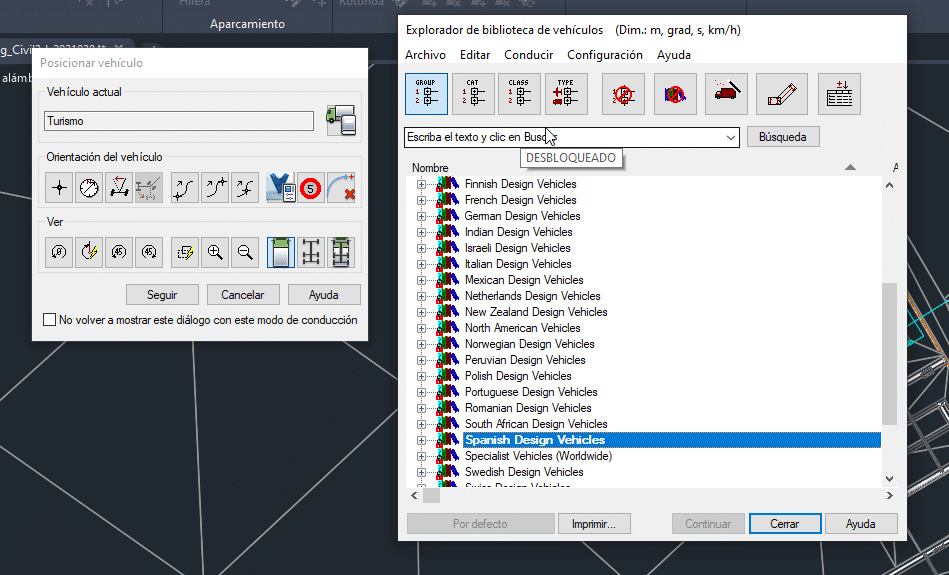
A partir dessas janelas, podemos escolher o veículo que melhor se adapta às necessidades do nosso estudo ou editar um deles, criando uma nova tipologia com as características desejadas.
Exemplo: Spanish Design Vehicles -> Baseado no projeto do Ministério de Fomento -> Furgão.
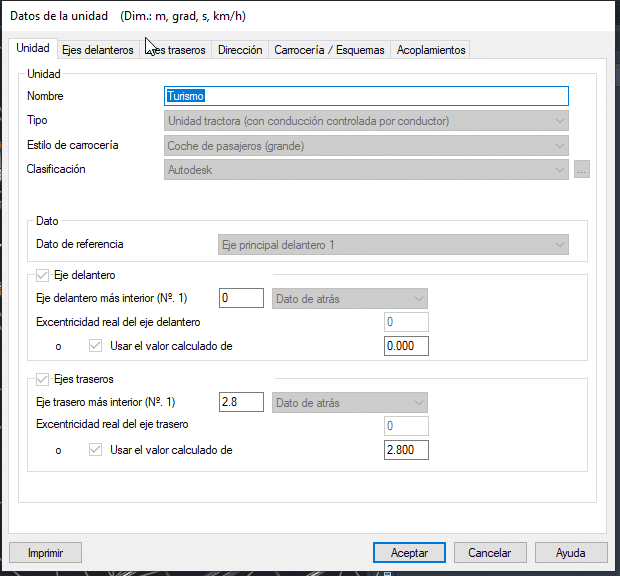
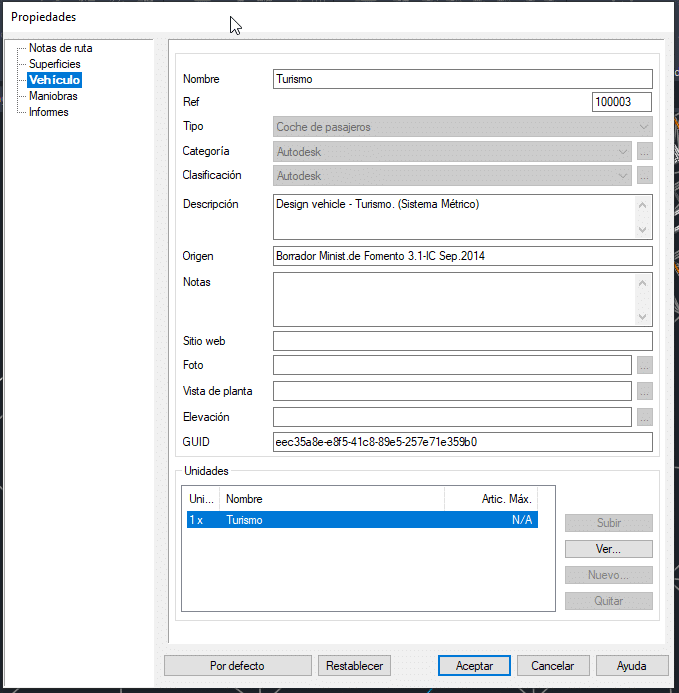
Depois de escolher e configurar o veículo, vamos posicioná-lo sobre a área de estudo (superfície ou corredor), indicar sua orientação e começar a desenhar sua trajetória. Dependendo das configurações estabelecidas, o programa limitará os raios de giro de acordo com a velocidade, mostrará a área de varredura etc.
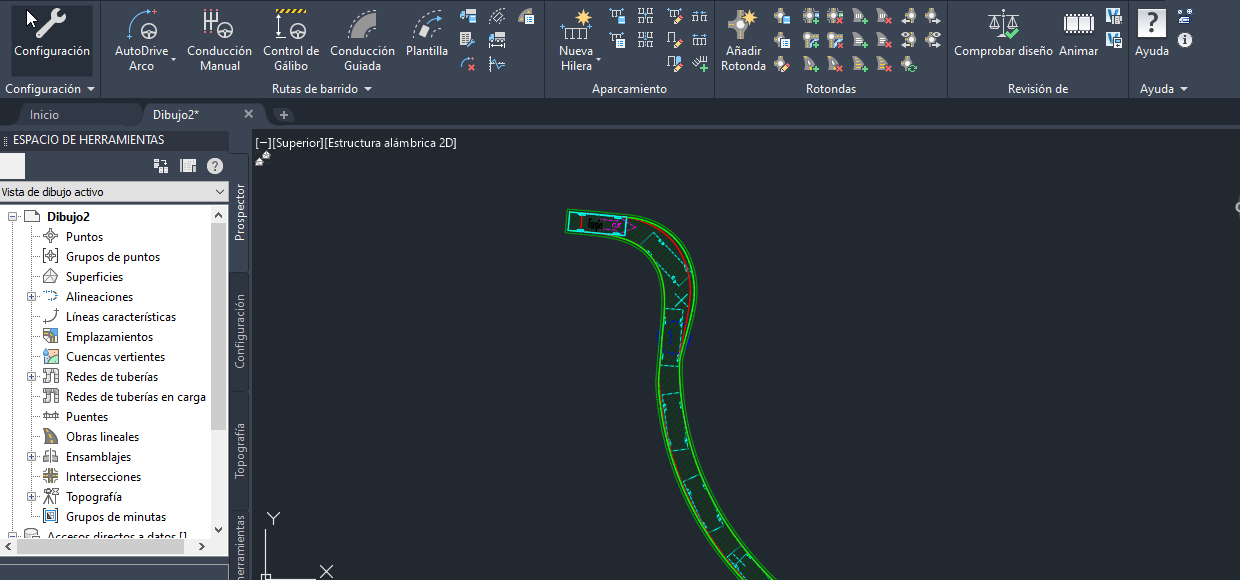
4. VERIFICAÇÃO E ANIMAÇÕES
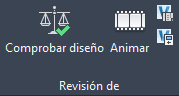
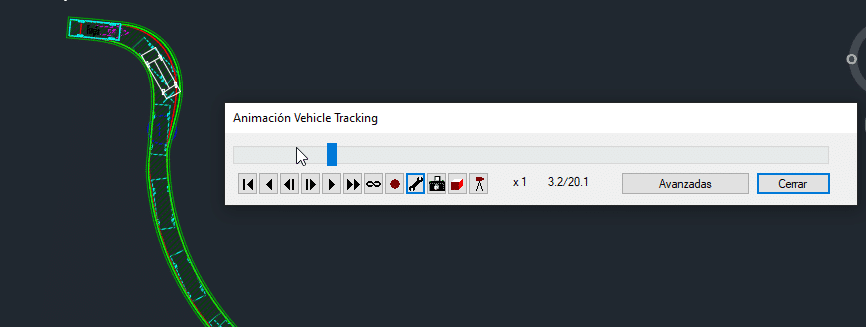
Por fim, depois de gerar a trajetória, o programa permite verificar o projeto, mostrando irregularidades ou não conformidades, alertas de risco de tombamento etc. Também podemos acessar o menu “Animar”, no qual é possível visualizar o deslocamento do veículo tanto em planta quanto em 3D.
Entre as opções disponíveis na janela de animação, destacamos os controles de reprodução, o botão de gravação, o botão de configurações (para editar aceleração/desaceleração etc.), além das opções de captura instantânea, 3D e câmera ao nível do solo.
Teremos prazer em ajudar caso você precise de mais informações. Portanto, não hesite em entrar em contato conosco pelo info@atbim.es