VEHICLE TRACKING: Análise de Giros e Movimentação de Veículos com Civil 3D
O software BIM da Autodesk, Civil 3D, disponibiliza aos usuários diversos complementos que ajudam a melhorar o desenvolvimento do modelo, fornecendo informações e análises adicionais. Um exemplo claro é o complemento “Vehicle Tracking”, que permite simular o movimento de diferentes veículos, analisar a área de varredura durante as manobras e muito mais. Ele também possui ferramentas para o projeto de rotatórias, interseções e estacionamentos.

DOWNLOAD E INSTALAÇÃO
Caso o complemento ainda não esteja instalado em nosso software, podemos baixá-lo no site oficial da Autodesk.
MENUS - FERRAMENTAS
- CONFIGURAÇÃO:
Este é um dos primeiros menus que devemos abrir antes de começar a utilizar o complemento. Ao acessar essa aba, será aberta uma janela na qual podemos configurar a escala em relação ao modelo, as unidades de distância, velocidade e ângulo, critérios de camadas, limitações de giro, velocidades de avanço e marcha à ré, entre outros parâmetros. Embora o Civil 3D contenha regras e configurações específicas para cada país, vale a pena dedicar algum tempo inicialmente a esse menu e configurar os diferentes parâmetros de acordo com as necessidades do nosso projeto. Observação: essas configurações são gerais e se aplicam a todo o projeto.
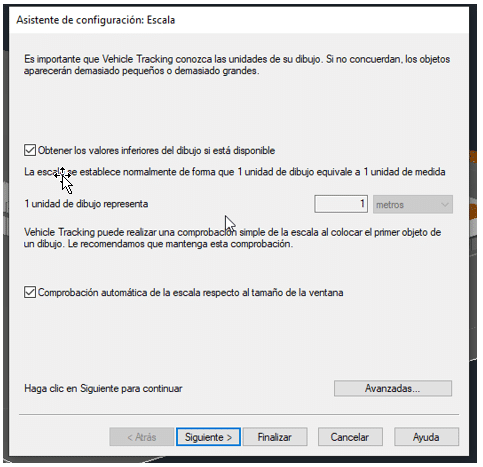
Embora o Civil 3D contenha regras e configurações específicas para cada país, vale a pena dedicar algum tempo inicialmente a esse menu e configurar os diferentes parâmetros de acordo com as necessidades do nosso projeto. Observação: essas configurações são gerais e se aplicam a todo o projeto.
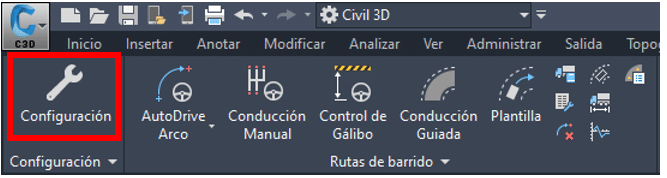
- TRAJETÓRIAS DE VARREDURA: Neste grupo encontramos diversas ferramentas para criar as trajetórias dos nossos veículos. Para esta pequena demonstração, utilizaremos a ferramenta AutoDrive, que é a opção mais simples e automatizada para gerar a trajetória de um veículo utilizando as configurações padrão que, como já mencionamos anteriormente, podem ser personalizadas.
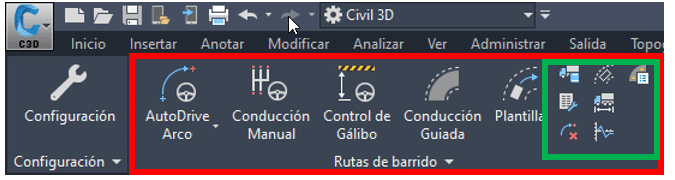
Também podemos gerar relatórios e inserir gráficos e perfis. - ESTACIONAMENTOS E ROTATÓRIAS: Com essas ferramentas, é possível projetar rotatórias e estacionamentos de acordo com as normas do país correspondente.

- REVISÃO – ANIMAÇÕES – AJUDA: Entre essas últimas ferramentas, destaca-se a possibilidade de gerar animações visuais, tanto de forma esquemática em planta, visualizando as linhas de varredura, quanto em 3D.

CRIAÇÃO DE TRAJETÓRIAS COM AUTODRIVE
O processo de criação e simulação de trajetórias com a ferramenta “AutoDrive” é simples e intuitivo. Ao selecionar essa opção, será aberto um menu no qual podemos definir configurações específicas para a trajetória que vamos gerar. Dois dos aspectos mais importantes que devemos considerar são: 1. SUPERFÍCIE: Antes de tudo, devemos saber que o Vehicle Tracking realiza essas simulações sobre um plano ou superfície de referência. Tanto na aba de configuração geral quanto nas configurações específicas de cada trajetória, devemos indicar a superfície de referência sobre a qual a simulação será realizada. 2. SELEÇÃO DO VEÍCULO: O Vehicle Tracking possui uma extensa biblioteca de veículos, classificados por categoria, país e outros critérios. Selecionaremos o veículo que melhor se adapte à análise que será realizada. Caso não encontremos o veículo desejado, existe a possibilidade de configurar um dos veículos já existentes na biblioteca.
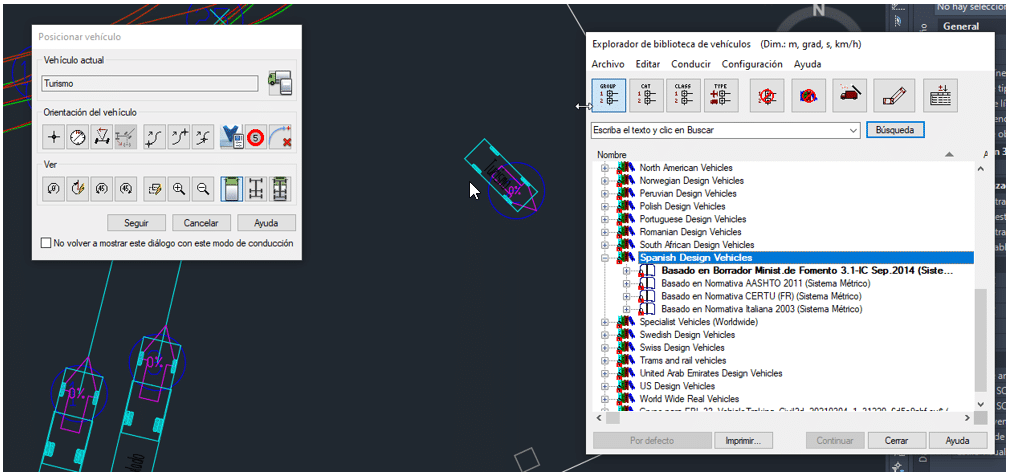
Depois de realizar todas as configurações prévias, podemos criar a trajetória do veículo. Ela pode ser desenhada livremente ou vinculada a um alinhamento que será seguido pelo veículo. Ao final deste post, apresentamos uma demonstração simples de como utilizar essa ferramenta.
ANIMAÇÃO E SIMULAÇÃO
Depois de criar as trajetórias, podemos selecionar aquelas que desejamos combinar em uma mesma simulação. A ferramenta oferece a possibilidade de gerar diferentes tipos de simulação: em planta (visualizando as linhas de varredura), em 3D e outras opções, além de permitir configurá-las de acordo com nossas necessidades. Também podemos salvar essas simulações como “pontos de vista”, vídeos (formato AVI) e outros formatos.