Rastreamento de veículos: usando o AutoDrive
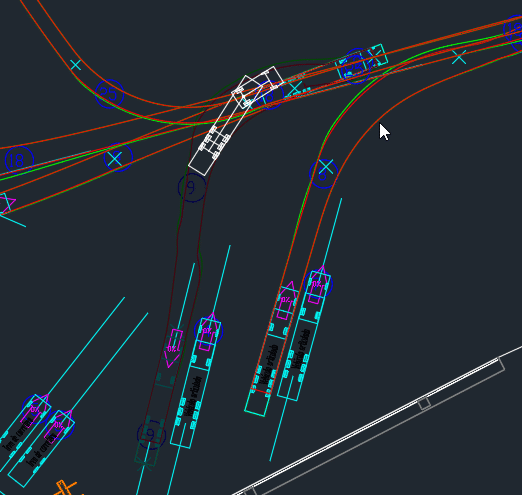
OBJETIVOS
- Lembre-se e expanda as informações do primeiro post sobre Rastreamento de Veículos.
- Aprenda a criar rotas de simulação para movimentos e curvas de veículos.
- Obtenha conhecimentos gerais sobre as ferramentas e possíveis configurações oferecidas pelo plugin.
- Aprenda a gerar animações.
PRESSUPOSTOS
- Use o Civil 3D 2018 ou superior.
- O usuário possui o plugin Rastreamento Veicular instalado com sucesso.
- Noções básicas sobre Civil 3D ou AutoCAD (criação de superfícies, criação e edição de camadas, ...).
CONFIGURAÇÕES
- Instale o Civil 3D por padrão.
- Instale o plugin Rastreamento de Veículos.
PROCEDIMENTO
1. PREPARAÇÃO DA ÁREA DE ANÁLISE (CRIAÇÃO DE SUPERFÍCIE / TRABALHO LINEAR)
Abriremos o arquivo do projeto no qual faremos a análise. Este deverá conter uma superfície criada ou obra linear sobre a qual o complemento traçará as rotas e varreduras do veículo.
2. CONFIGURAÇÕES GERAIS
Uma vez pronto o modelo sobre o qual realizaremos a análise, vamos para a aba “Rastreamento de Veículos” que aparecerá na barra de ferramentas assim que o plugin for instalado. A seguir, acessamos o menu de configurações gerais.

Neste menu podemos fazer alterações nas configurações que serão aplicadas a todas as rotas de veículos que traçarmos naquele arquivo ou modelo.
- Escala
- Unidades.
- Camadas.
- Vire transições.
- Velocidade de projeto.
- Limites da direção.
- Limites de articulação.
- Dinâmica.
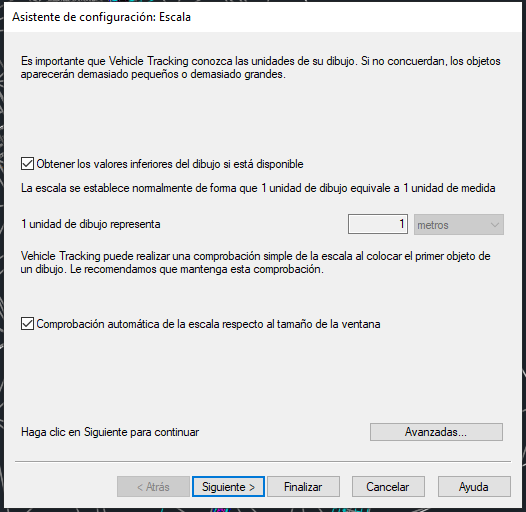
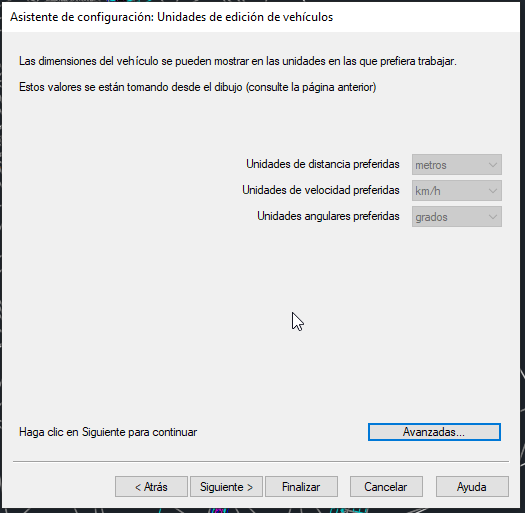
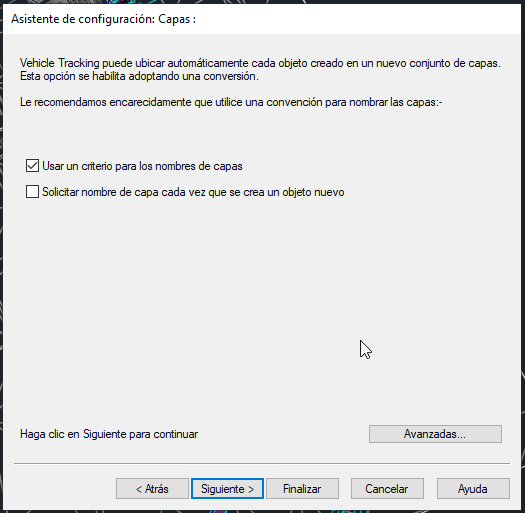
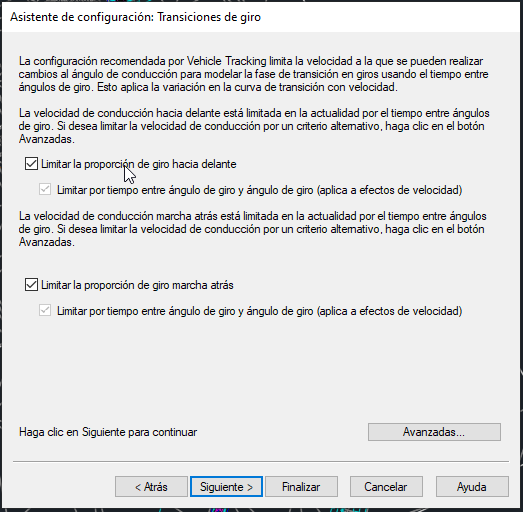
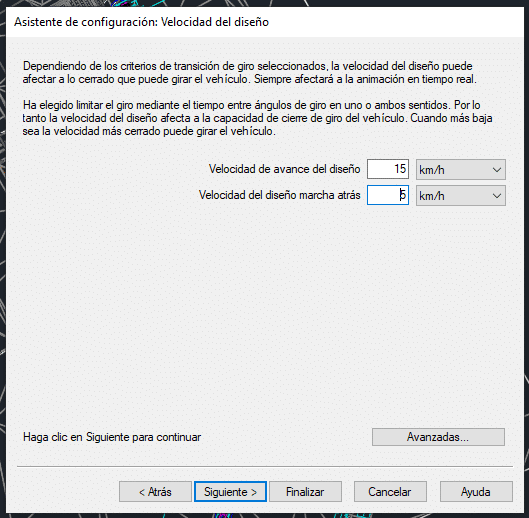
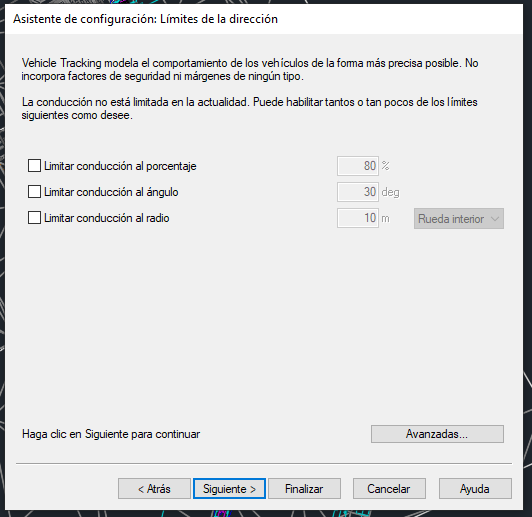
Para o nosso exemplo, mantivemos as configurações padrão, alterando apenas as velocidades de avanço e ré, que deixaremos em 15 km/h e 5 km/h respectivamente.
A partir deste menu teremos a possibilidade de aceder às configurações avançadas, das quais se destacam pelo seu interesse:
- Autoload: Mostra as bibliotecas e padrões carregados por padrão. Também permite atualizá-los, adicionar novos,…
- AutoDrive:
- Superfícies: Permite selecionar a superfície na qual será traçada a rota do veículo.
- Camadas: Configure como os elementos gerados com o Rastreamento Veicular são gerados e gerenciados nas camadas.
- Transições: (Taxa de giro)
- Dinâmica:
- Animações: Entre outras configurações, podemos indicar aceleração e desaceleração (suave, firme, pesada ou emergencial).
- Relatórios: Esses “relatórios” são representados visualmente na rota que estabelecemos para o veículo. Eles permitem configurar quais marcas serão exibidas na rota ou na varredura do veículo. (Ex.: Linhas de arrasto, rota errada, anotação, diagrama de chassis, ...)
3. CONDUÇÃO AUTOMÁTICA
A menos que queiramos realizar uma análise muito específica ou queiramos ajustar a rota do veículo com maior controle e precisão, a ferramenta mais conveniente para estabelecer a rota do nosso veículo será “AutoDrive Arco”.
Uma vez iniciada esta ferramenta, é apresentada uma janela a partir da qual podemos voltar a aceder às diversas configurações mencionadas anteriormente e editá-las de uma forma particular para a rota específica que estamos a gerar.
Um dos menus mais interessantes é o “Navegador da Biblioteca de Veículos”. Contém uma extensa biblioteca de veículos classificados por país, tipo ou categoria,…
A partir destas janelas podemos escolher o veículo que melhor se adapta às nossas necessidades de estudo ou editar um deles, criando uma nova tipologia com as características que pretendemos.
Ex: Veículos de Design Espanhol -> Baseado em Min. Rascunho de Desenvolvimento -> Van.
Uma vez escolhido e configurado o veículo, iremos colocá-lo na área de estudo (superfície ou trabalho linear), indicaremos sua orientação e começaremos a traçar seu percurso. Dependendo das configurações estabelecidas, o programa limitará o raio de giro (dada a velocidade), mostrará a área varrida,...
4. VERIFICAÇÃO E ANIMAÇÕES
Por último, e uma vez gerado o percurso, o programa permite-nos verificar o desenho, mostrando-nos eventuais irregularidades ou incumprimentos, avisos de risco de capotamento,... Também podemos aceder ao menu "Animar" onde podemos visualizar o movimento do veículo em planta e em 3D.
Entre as opções disponíveis na janela de animação, destacamos os controles de reprodução, o botão de gravação, o botão de configurações (editar aceleração/desaceleração,...) ou os controles de instantâneo, 3D e câmera de baixo ângulo.
Teremos o maior prazer em ajudá-lo se precisar de mais informações, por isso não hesite em nos contactar em info@atbim.es