RASTREAMENTO DE VEÍCULOS: Análise de curvas e movimentação de veículos com Civil 3D.
O software BIM da Autodesk, Civil 3D, possui diversos complementos à disposição do usuário que auxiliam na melhoria do projeto do modelo, fornecendo informações e análises sobre o mesmo. Um exemplo claro é o add-on “Vehicle Tracking”, que permite simular o movimento de diferentes veículos, a área varrida durante as curvas,... Também possui ferramentas para o desenho de rotundas, cruzamentos e estacionamentos.

BAIXAR E INSTALAR
Se o plugin ainda não estiver instalado em nosso software, podemos baixá-lo no site oficial da Autodesk.
MENUS - FERRAMENTAS
- CONFIGURAÇÃO:
Este é um dos primeiros menus que devemos abrir antes de começar a usar o plugin. Ao acessar esta aba se abrirá uma janela na qual podemos configurar a escala em relação ao modelo, a distância, velocidade e unidades angulares, critérios de camada, limitações de rotação, velocidades de avanço e retrocesso,... Embora o Civil 3D contenha as regras e configurações para cada país, vale a pena parar inicialmente neste menu e configurar os diferentes parâmetros de acordo com nosso projeto. Nota: Estas configurações são gerais e aplicam-se a todo o projeto.
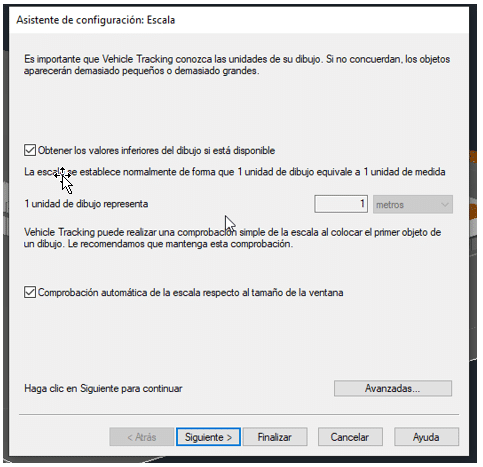
Embora o Civil 3D contenha as regras e configurações de cada país, vale a pena parar inicialmente neste menu e configurar os diferentes parâmetros de acordo com o nosso projeto. Nota: Estas configurações são gerais e aplicam-se a todo o projeto.
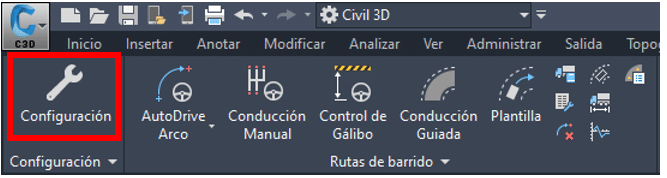
- SWEEP ROUTES: Neste grupo encontramos diversas ferramentas para criação de rotas para nossos veículos. Para esta pequena demonstração utilizaremos a ferramenta autodrive, que é a ferramenta mais fácil e automática para gerar a rota de um veículo assumindo as configurações padrão que, como já mencionamos anteriormente, podem ser configuradas.
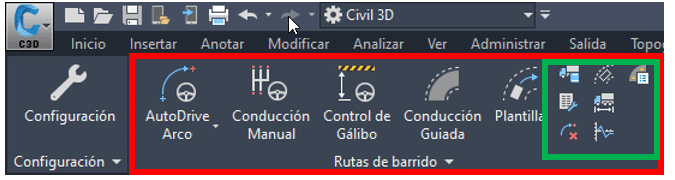
Também podemos gerar relatórios e inserir gráficos e perfis. - ESTACIONAMENTOS E ROTUNDAS: Com estas ferramentas você pode projetar rotundas e estacionamentos ajustados às regulamentações do país correspondente.

- REVISÃO – ANIMAÇÕES – AJUDA: Nestas últimas ferramentas, vale destacar a possibilidade de gerar animações visuais (tanto esquematicamente (em planta), visualizando as linhas de varredura, quanto em 3D).

CRIANDO ROTAS COM AUTODRIVE
O processo de criação e simulação de rotas com a ferramenta “AutoDrive” é simples e intuitivo. Ao selecionar esta opção, será aberto um menu onde teremos a opção de fazer configurações específicas para aquela determinada rota que vamos gerar. Dois dos mais importantes que devemos levar em consideração são: 1. SUPERFÍCIE: Antes de tudo, devemos saber que o Rastreamento Veicular realiza essas simulações em um plano ou superfície de referência. Seja na aba de configuração geral ou nas configurações específicas de cada rota, devemos indicar a superfície de referência sobre a qual será realizada a simulação. 2. SELEÇÃO DE VEÍCULOS: Vehicle Tracking contém uma extensa biblioteca de veículos, classificados por categoria, país,… Selecionaremos o veículo que se adapta à análise a ser realizada. Caso não encontre o veículo pretendido, existe a possibilidade de configurar um dos já existentes na biblioteca.
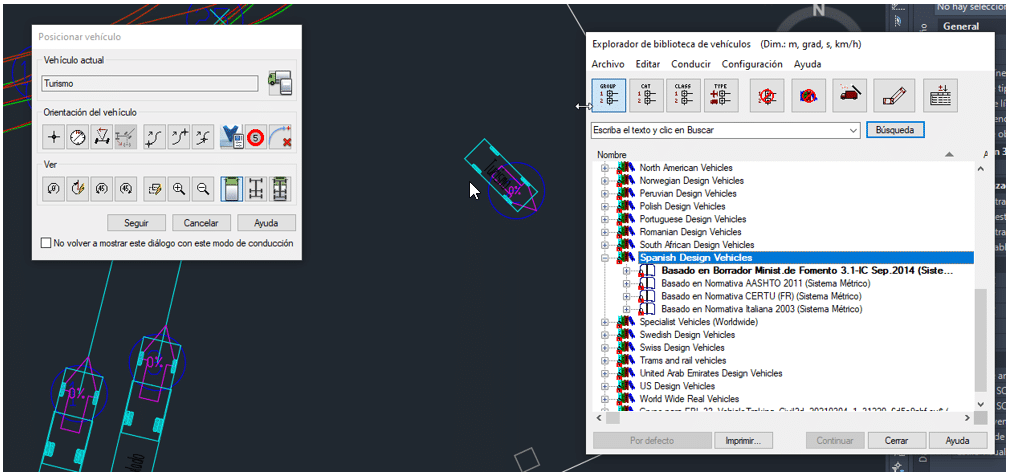
Depois de feitas todas as configurações anteriores, procedemos à criação da rota do nosso veículo. Este pode ser desenhado livremente ou atribuindo um alinhamento que o veículo seguirá. No final deste post deixamos uma demonstração simples da utilização desta ferramenta.
ANIMAÇÃO E SIMULAÇÃO
Uma vez criadas as rotas, podemos selecionar aquelas que queremos combinar na mesma simulação. A ferramenta oferece-nos a possibilidade de gerar diferentes simulações: em planta (visualizando as linhas de varredura), em 3D, ... e configurá-las ao nosso gosto. Além disso, permite-nos guardar estas simulações como “pontos de vista”, vídeos (formato AVI),…