Modelagem BIM de Armaduras, Parte 02: Modificação de geometrias com Dynamo
No post anterior, explicamos como proceder de forma otimizada para realizar a modelagem das armaduras de uma fundação circular para um aerogerador. Neste post, vamos explicar como, a partir desse modelo geométrico prévio, desenvolvemos uma definição no Dynamo que permite modificar automaticamente a forma e as dimensões dessas armaduras.
O objetivo desta definição é aproveitar o trabalho já realizado para obter o modelo geométrico 3D e, de certa forma, automatizar o processo de modificação geométrica das armaduras para torná-lo rápido e ágil.
A definição do Dynamo utiliza os dados de uma planilha Excel previamente estruturada, contendo todo o detalhamento dos dados das armaduras. A ideia é aproveitar esse entregável do projeto como base para a automatização e modificação das armaduras de acordo com alterações posteriores nos cálculos.
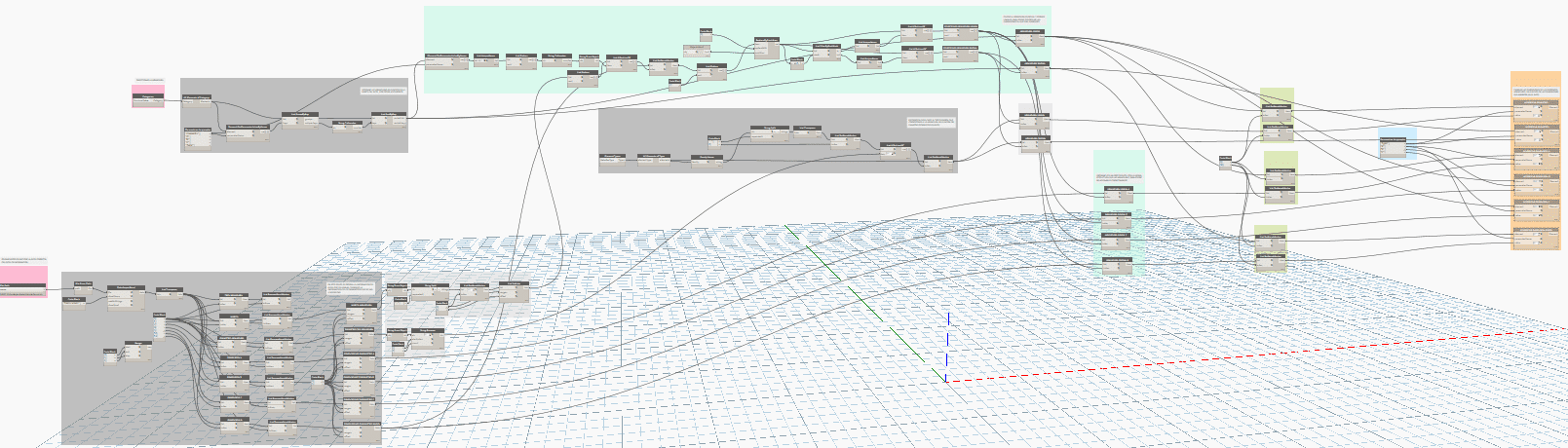
Definição do Dynamo para modificação automática das armaduras
Essa definição consiste em coletar as informações do Excel (primeiro conjunto de nós na cor cinza), organizar e estruturar essas informações para que possam ser utilizadas no Dynamo e no Revit e, posteriormente, coletar as informações das armaduras do modelo (segundo conjunto de nós na cor cinza).
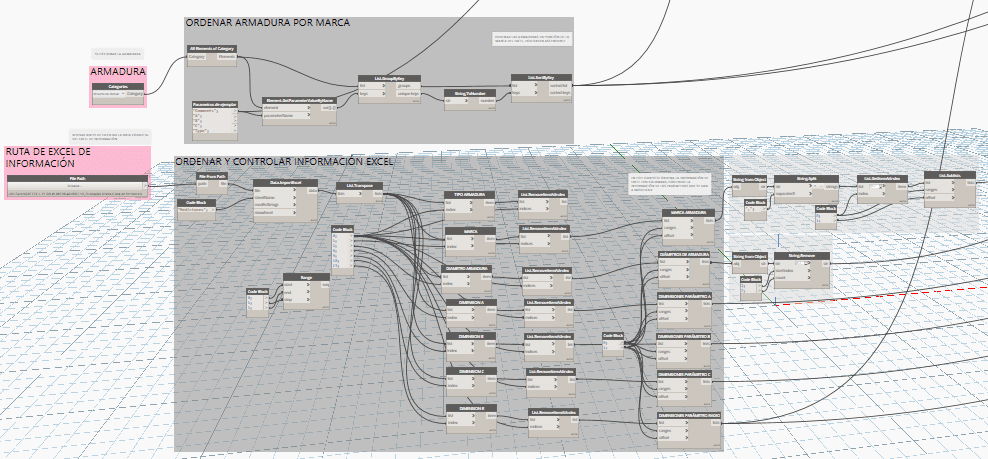
Conjunto de nós para organizar as informações
Depois de coletar todas as informações, precisamos reorganizá-las de forma coerente. A coleta de dados no Dynamo sempre segue uma estrutura em árvore (listas), na qual precisamos navegar do tronco até seus ramos para encontrar os itens necessários em cada ramo (conjunto de dados).
O formato e a ordem devem ser equivalentes entre o Excel e o Revit. Para isso, são utilizados os nós List.AllIndicesOf, ReplaceByCondition e List.GroupByKey, que permitem diferenciar entre dimensões de armaduras radiais e lineares.

Estruturação das informações no Excel
Para modificar as dimensões, será utilizado o nó Element.SetParameterByName. Com ele, caso as dimensões sejam diferentes entre o modelo e o Excel, elas serão automaticamente atualizadas no modelo. Dessa forma, o usuário ou técnico responsável precisa apenas modificar as dimensões no Excel e executar a definição para que o Dynamo faça o restante no Revit.
Essa definição permite integrar rapidamente o trabalho entre o modelador BIM e a equipe de engenharia. Dessa forma, ambos podem trabalhar com um documento comum (planilha Excel), evitando retrabalho e otimizando o tempo dedicado às alterações.
No próximo post, explicaremos como exportamos esses projetos para o formato openBIM .IFC utilizando Psets específicos de acordo com as necessidades do cliente.
Por Andrea Gracia, BIM Coordinator na ATBIM.