Introdução ao uso do Dynamo no Civil 3D
1. Introdução
Em nosso esforço para impulsionar o trabalho em BIM, aproveitando as vantagens e oportunidades que ele oferece, hoje queremos apresentar, por meio deste breve post, o uso de ferramentas como o Dynamo para Civil 3D.
Autodesk Dynamo para Civil 3D é uma aplicação de programação visual que pode ser utilizada para automatizar tarefas no Civil 3D. Depois que a aplicação é instalada, os comandos do Dynamo ficam disponíveis na faixa de opções Manage.

Já falamos sobre o Dynamo para Revit em outras ocasiões e, como vocês verão, o ambiente gráfico e seu funcionamento são idênticos. Embora seja verdade que a quantidade de nós desenvolvidos para Civil 3D seja muito menor do que a disponível para Revit, ainda podemos acessar nós muito interessantes para otimizar nosso fluxo de trabalho.
Nos próximos posts, veremos alguns exemplos utilizando nós predefinidos e outros desenvolvidos por nossa equipe por meio de scripts em Python.
A principal diferença que identificamos no ambiente gráfico é a nova seção Civil 3D, que aparece no espaço “Library”.
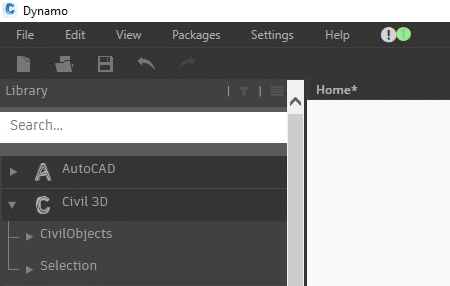
A partir dessa seção, teremos acesso aos diferentes nós que podem ser aplicados a elementos específicos do nosso modelo Civil 3D:
- Alinhamentos
- Perfis
- Corredores
- Superfícies
- Submontagens
- …
O próximo passo, assim como no Revit, é desenvolver nossas próprias definições de acordo com as necessidades, combinando e interligando os diferentes nós.
Também podemos procurar pacotes criados por outros usuários ou compartilhar os nossos.
2. Exemplo prático
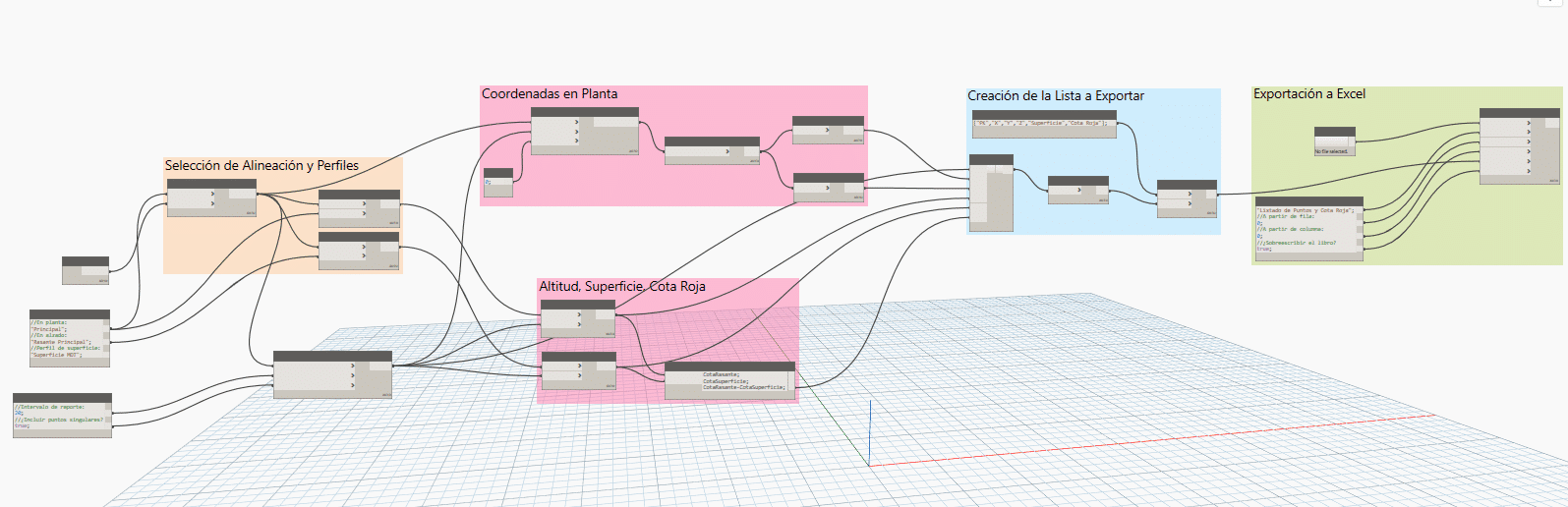
Como exemplo de automação, mostramos este fluxo simples, mas útil, no Dynamo, com o qual podemos extrair para uma planilha Excel as coordenadas de um alinhamento:
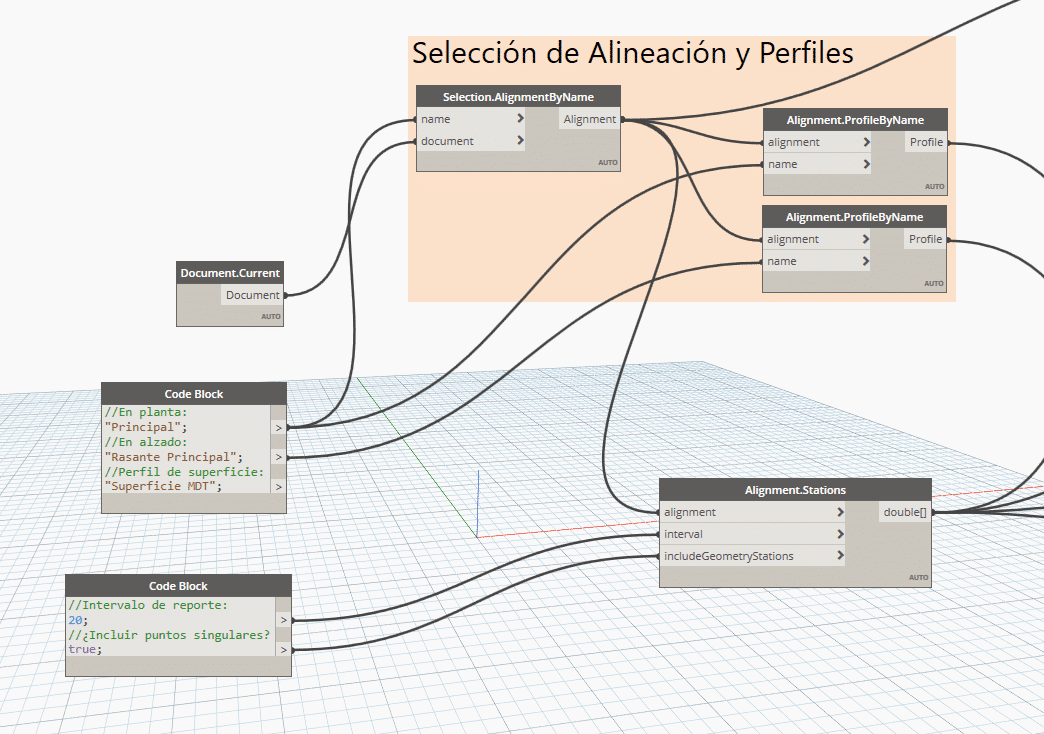
Com os seguintes nós, indicamos o arquivo do qual queremos extrair os dados, assim como os nomes do alinhamento e dos perfis (de alinhamento e de superfície). O nó inferior indica os intervalos de rastreamento ou extração dos dados (a cada 20 metros, neste caso).
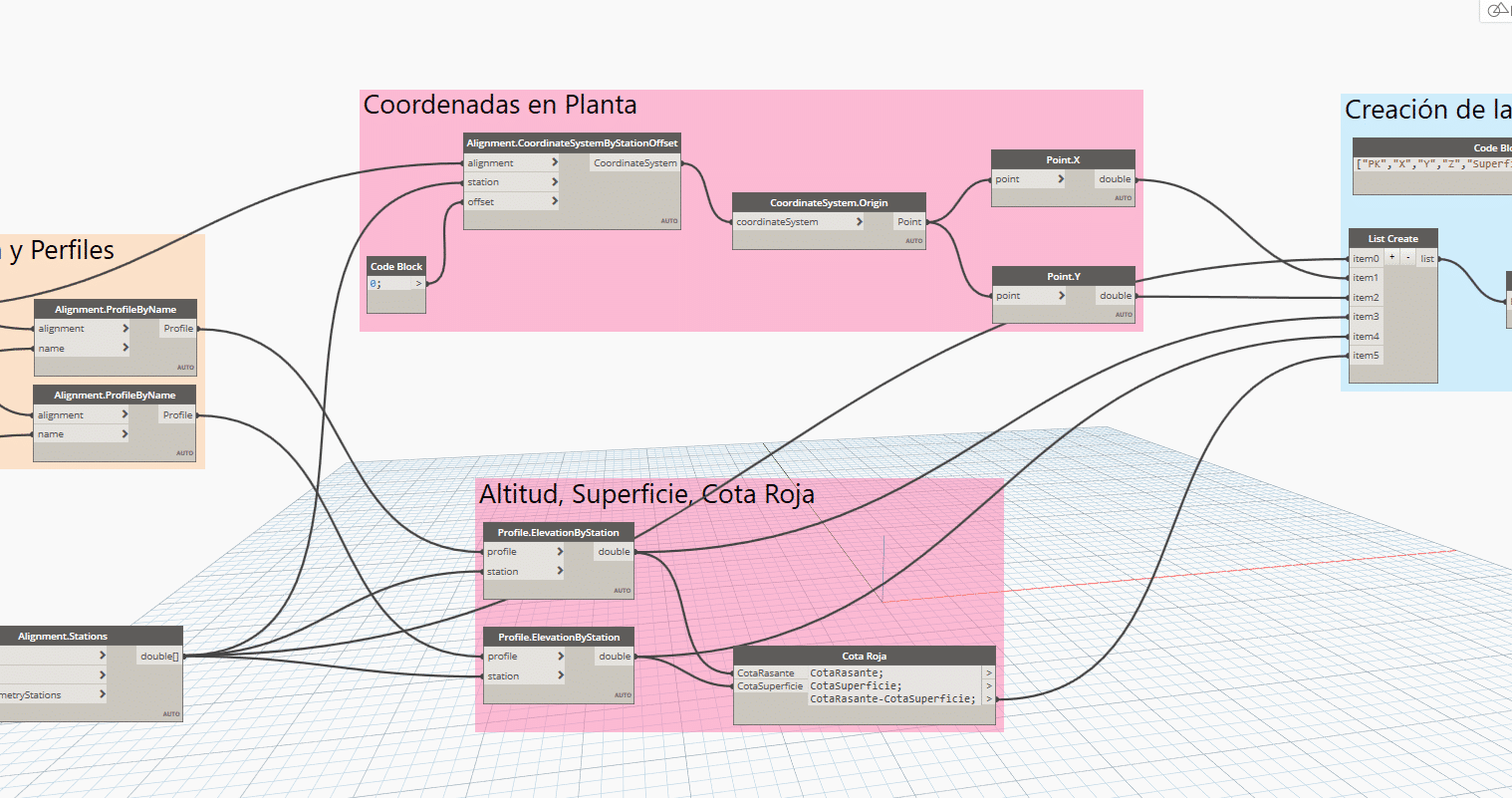
O próximo passo é indicar os dados que serão extraídos: coordenadas em planta e elevações da superfície e do alinhamento nos intervalos estabelecidos. Além disso, queremos integrar mais um parâmetro: a diferença de cota entre o greide e a superfície.
Como não existe um nó específico para obter esse dado, desenvolvemos um script simples com o qual realizamos a seguinte operação utilizando os dados de elevação, obtendo assim essa diferença de cota:
{DIFERENÇA DE COTA = COTA DO GREIDE – COTA DA SUPERFÍCIE}
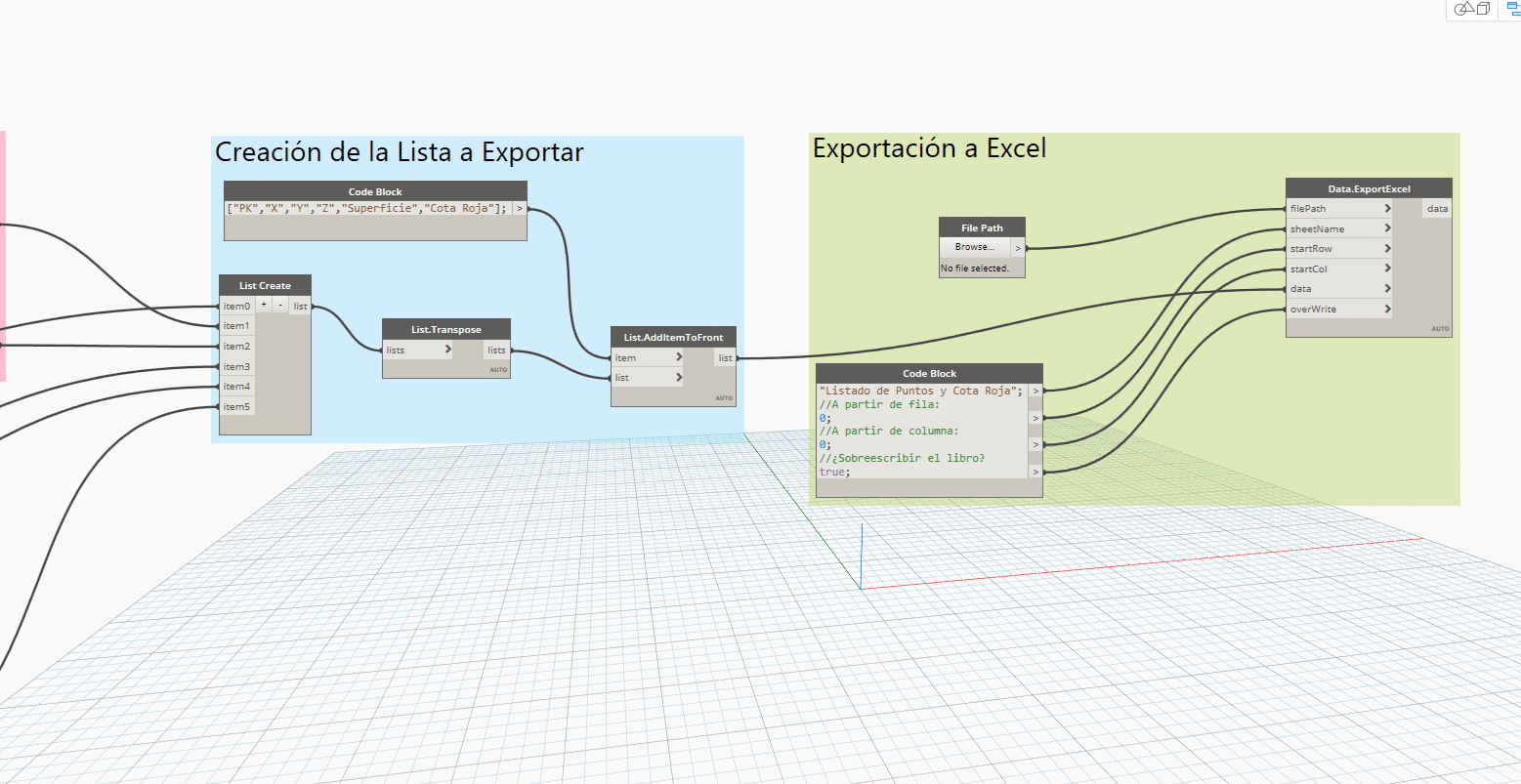
Por fim, basta indicar a criação de uma lista com os dados obtidos (List Create) e exportá-los para um arquivo Excel (Data.ExportExcel).
Para mais informações, não hesite em entrar em contato conosco pelo info@atbim.es
Por Ignacio Orús, BIM Specialist na ATBIM.