Imprima o modelo BIM em 3D do Revit, Parte 1, exporte o modelo.
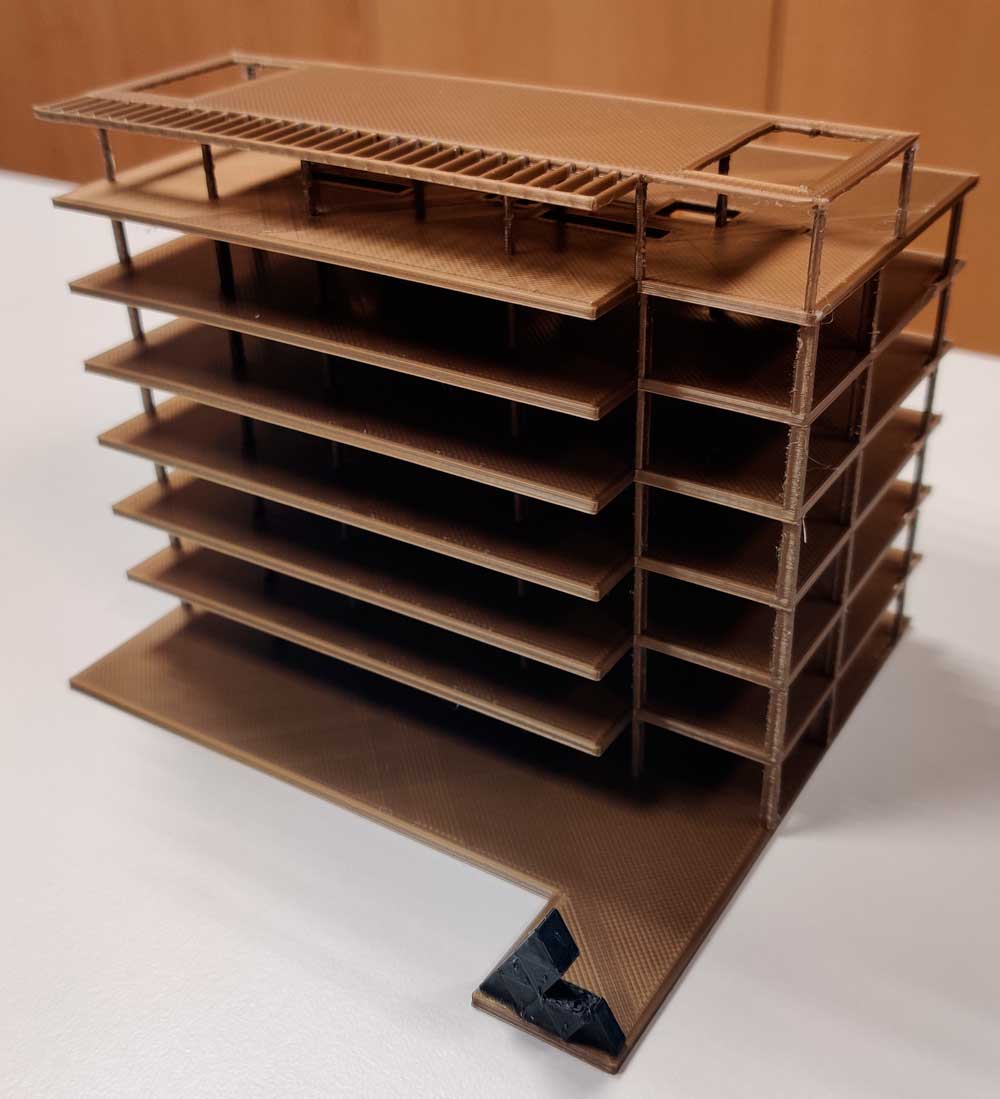
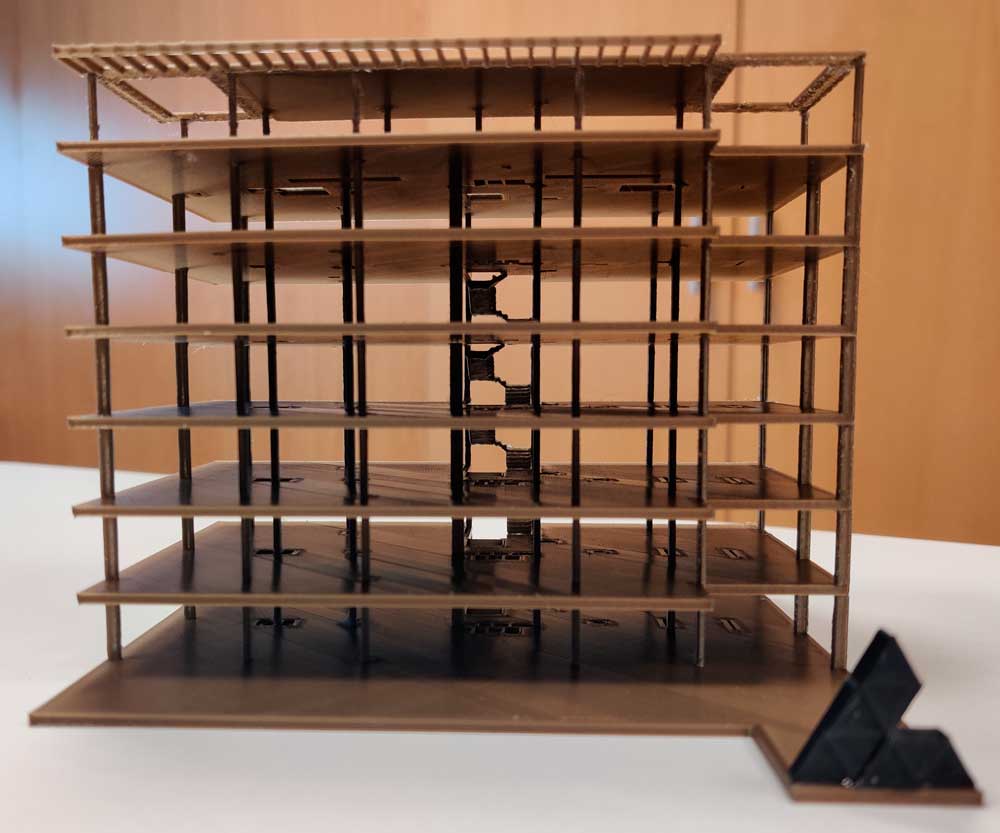
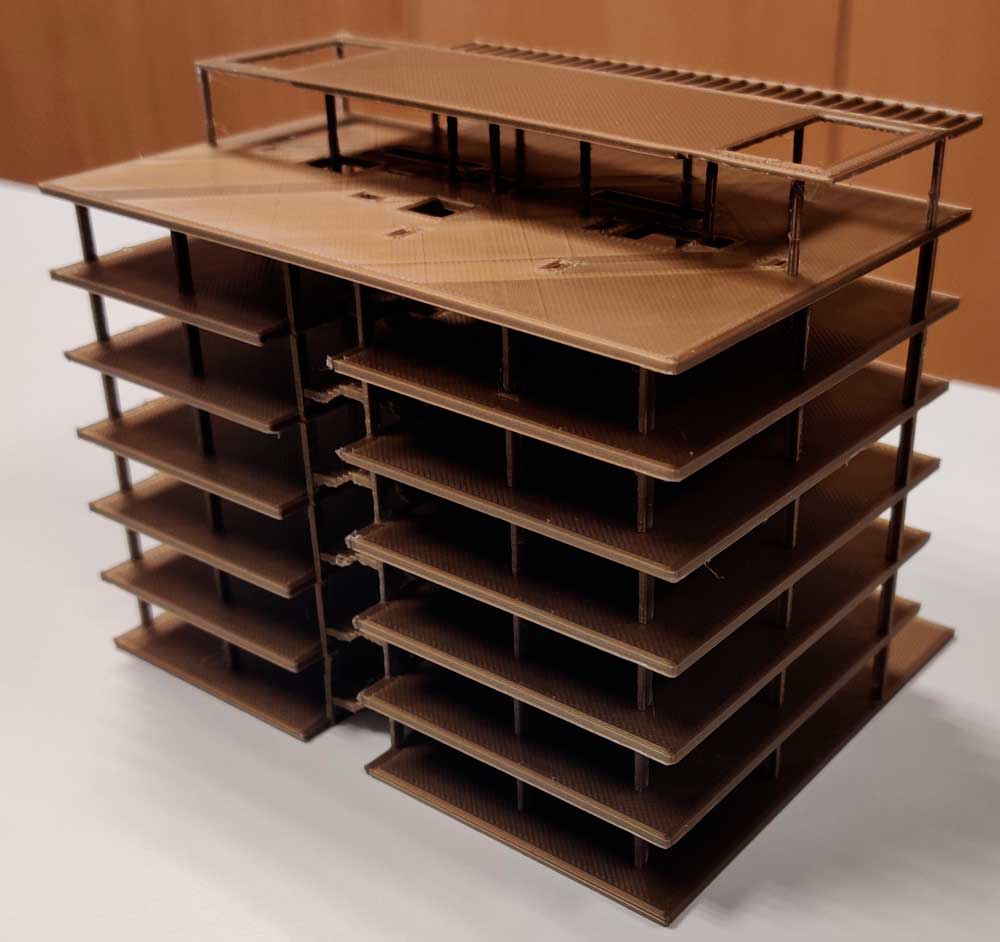
O modelo é uma ferramenta muito útil no setor AEC para mostrar uma representação em escala do nosso modelo. Mas para ser sincero, agora que temos modelos BIM e impressoras 3D, já ocorreu a mais de um de nós deixar de lado a placa de espuma e horas de cola branca para imprimir em 3D o nosso modelo Revit com medidas exatas, por mais complexa que seja a sua forma.
-
-
-
-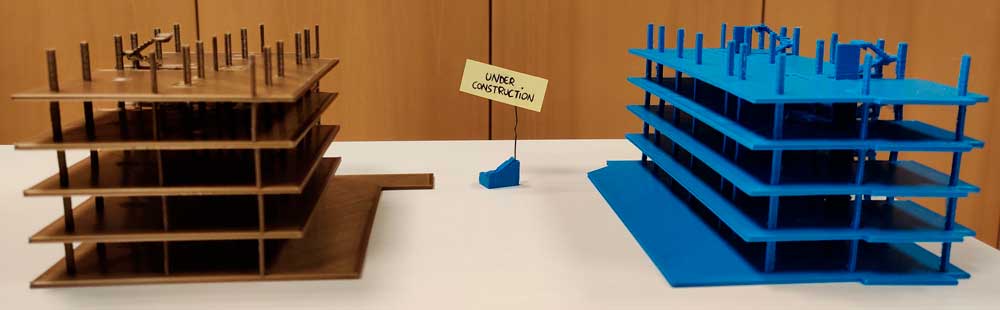
Modelos extraídos do Revit e impressos em 3D
Neste post mostraremos como imprimir um modelo do Revit, portanto precisaremos do plugin "STL Exporter" compatível com a versão que utilizamos.
Preparação do modelo
Antes de exportar o modelo, devemos saber que tudo o que é mostrado na vista 3D ativa será exportado e que será exportado no formato ".STL", como uma malha triangular.
Importante! Se tivermos categorias visíveis e houver elementos que não podem ser vistos de fora, esses elementos também serão modelados e exportados.
Ao exportar um modelo BIM para impressão 3D, estes são normalmente os três casos mais comuns:
- Modelo completo: geraremos uma visualização 3D geral, ocultando por filtros, categorias ou elementos o que não queremos exportar.
- Plantas específicas: deve ser feita uma visualização 3D para cada planta** para poder exportá-la independentemente das demais.
- Um detalhe/encontro: caixas de seção podem ser usadas para isolar uma zona de conflito ou uma área de especial complexidade.
Dica: recomendamos utilizar um modelo de visualização e aplicá-lo naqueles que utilizaremos para exportar os modelos. Desta forma teremos sempre ocultado as categorias que não queremos imprimir ou filtrado os elementos que não queremos ver.
Exporte o modelo
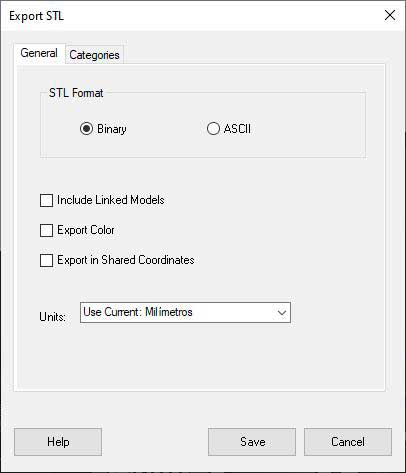
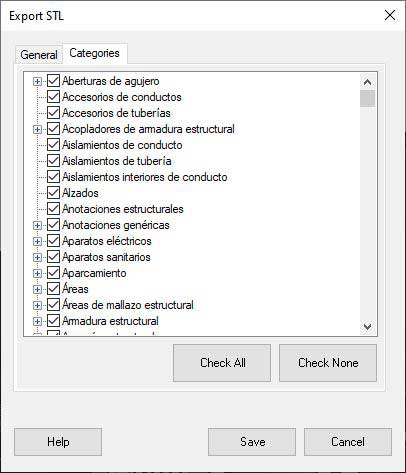
Depois que nossas visualizações forem geradas e os modelos aplicados, podemos exportá-los. Com a visualização ativa, ativaremos o "Exportador STL" onde aparecerá uma janela com 2 abas como a seguinte.
-
-
Instantâneos do plugin
Na primeira aba podemos definir o formato .stl, incluir elementos de modelos vinculados, exportá-lo com cores, incluir coordenadas ou alterar as unidades.
Dica: se você deseja extrair elementos de modelos vinculados, é melhor copiar esses elementos ou vincular o link (Bind Link), pois ele não reconhece a caixa de seção para links e exportaria todos os elementos.
No segundo existe um seletor de categorias, mas se já estiver aplicado um template, esta etapa não será necessária.
Se você quiser saber como laminar o modelo e imprimi-lo, não perca a segunda parte do post.