Impressão 3D de um Modelo BIM a partir do Revit, Parte 1: Exportação do Modelo
As maquetes são uma ferramenta muito útil no setor AEC para apresentar uma representação em escala de um projeto. Mas, sendo sinceros, agora que temos modelos BIM e impressoras 3D, muitos de nós já pensamos em deixar de lado o papel pluma e as horas utilizando cola branca para imprimir em 3D nosso modelo do Revit com as dimensões exatas, independentemente da complexidade de sua geometria.
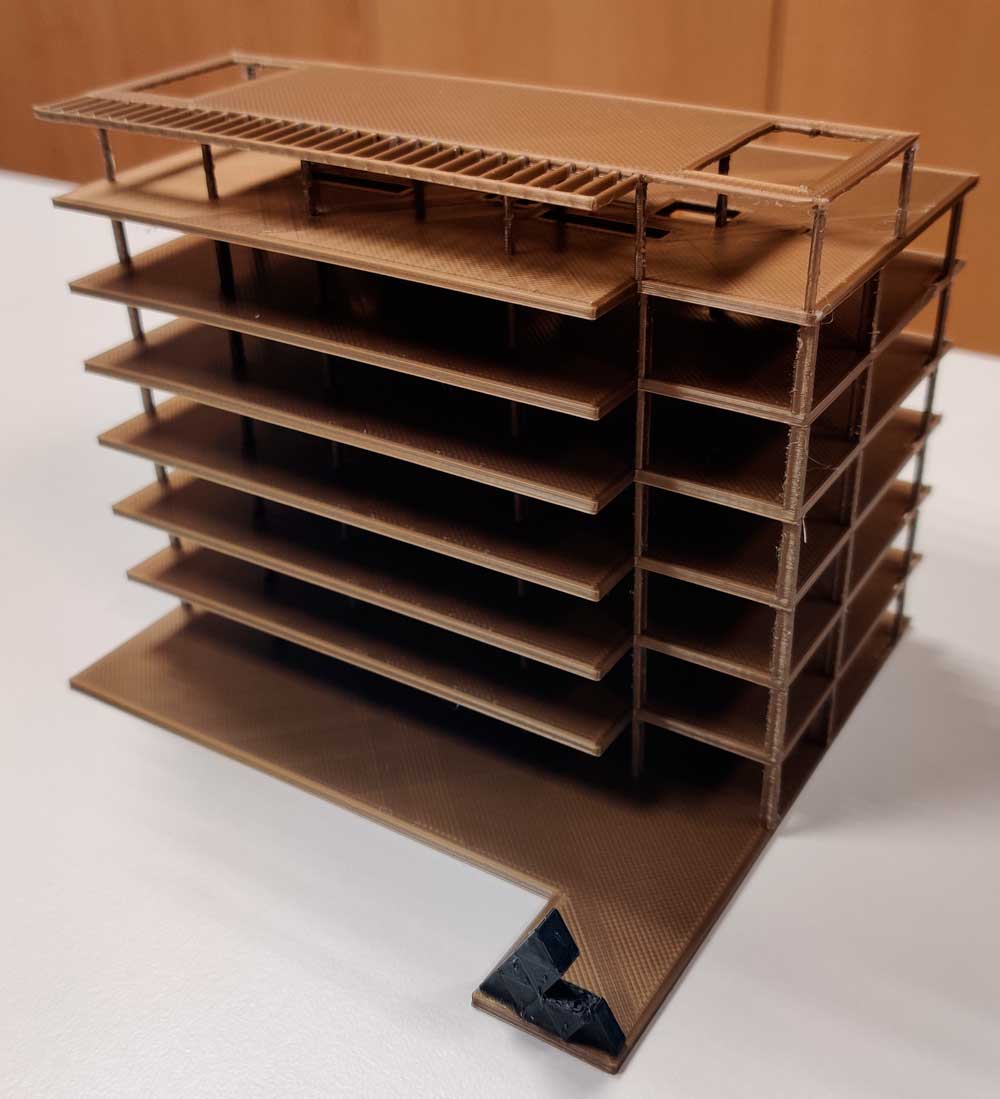
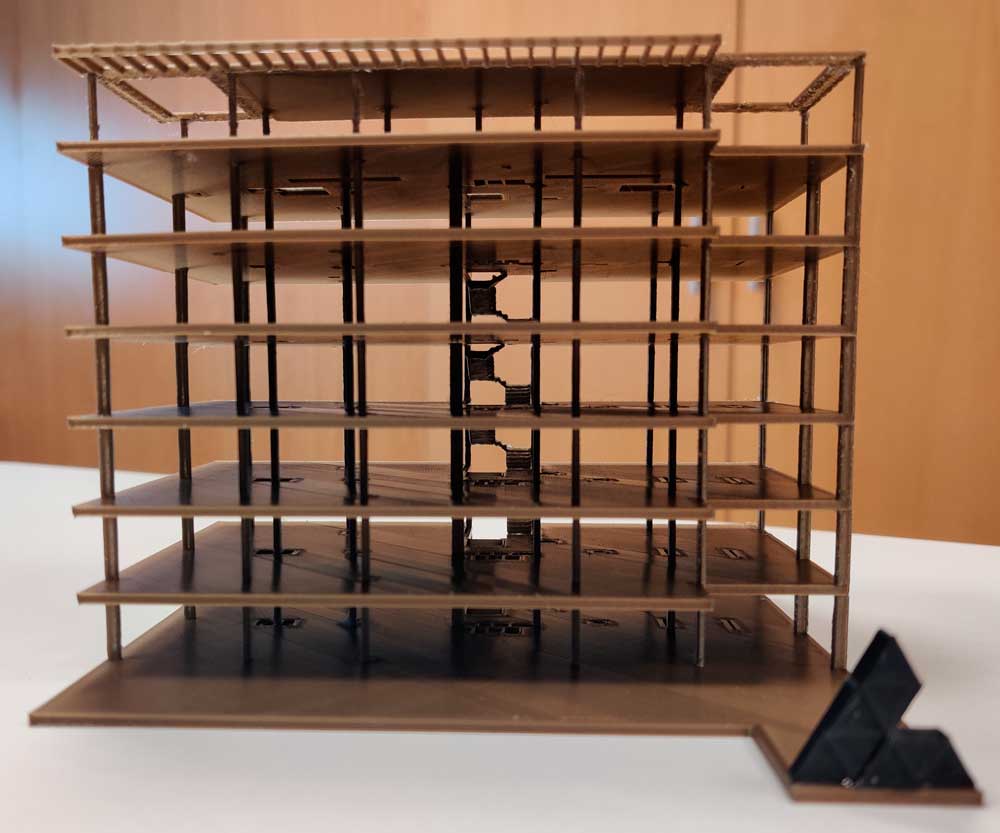
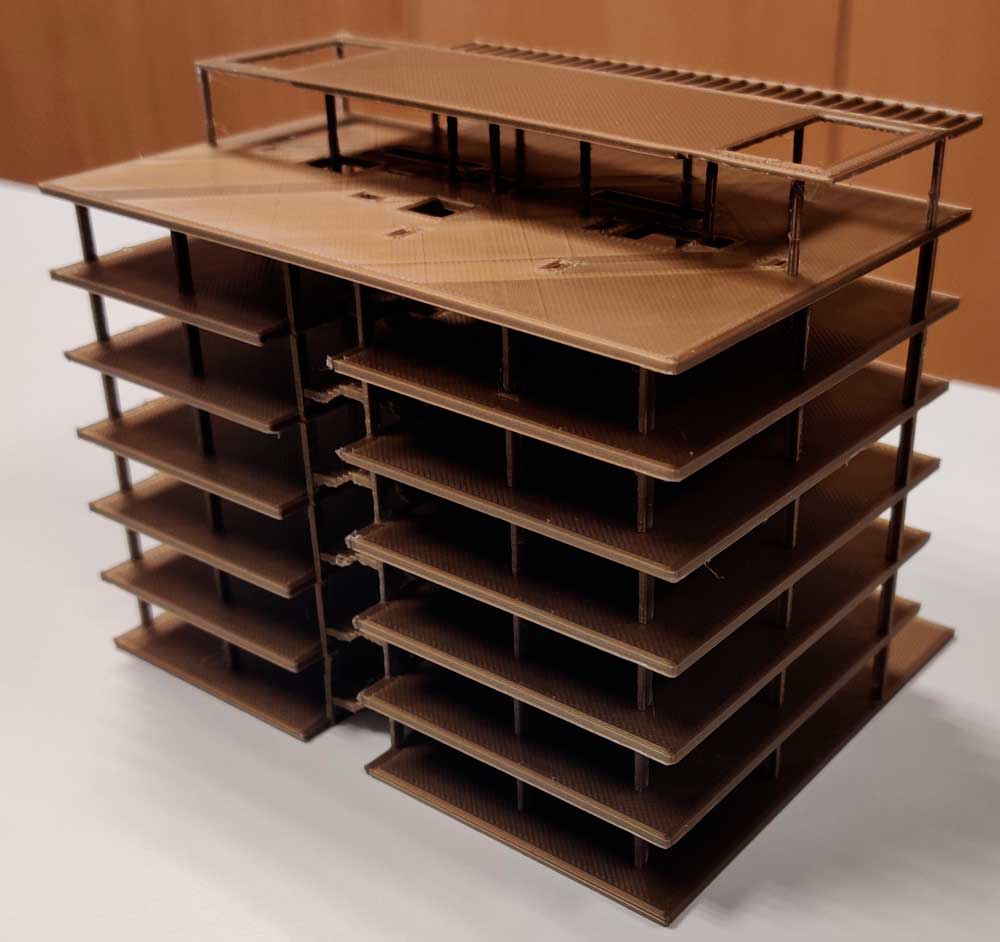
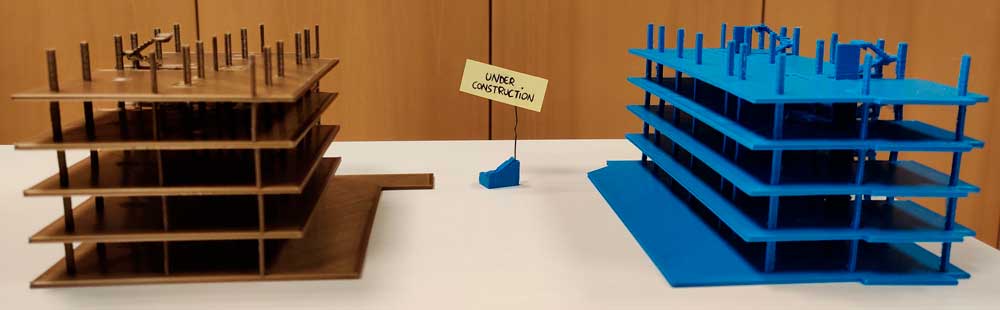
Modelos extraídos do Revit e impressos em 3D
Neste post, mostraremos como imprimir em 3D um modelo do Revit. Para isso, precisaremos do complemento "STL Exporter", compatível com a versão do Revit que utilizamos.
Preparação do modelo
Antes de exportar o modelo, precisamos saber que tudo o que estiver visível na vista 3D ativa será exportado no formato ".STL", como uma malha de triângulos.
Importante! Se houver categorias visíveis contendo elementos que não podem ser vistos do exterior, esses elementos também serão modelados e exportados.
Ao exportar um modelo BIM para impressão 3D, estes costumam ser os três casos mais comuns:
- Modelo completo: criaremos uma vista 3D geral, ocultando por filtros, categorias ou elementos tudo o que não queremos exportar.
- Pavimentos específicos: será necessário criar uma vista 3D para cada pavimento para que cada um possa ser exportado independentemente dos demais.
- Um detalhe/encontro: podemos utilizar caixas de seção para isolar uma área problemática ou uma região de maior complexidade.
Dica: recomendamos utilizar um template de vista e aplicá-lo às vistas que serão usadas para exportar os modelos. Dessa forma, as categorias que não queremos imprimir permanecerão sempre ocultas e os elementos que não queremos visualizar poderão ser filtrados.
Exportação do modelo
Depois de criar nossas vistas e aplicar os templates, podemos exportar o modelo. Com a vista desejada ativa, executaremos o "STL Exporter", que exibirá uma janela com duas abas como as mostradas abaixo.
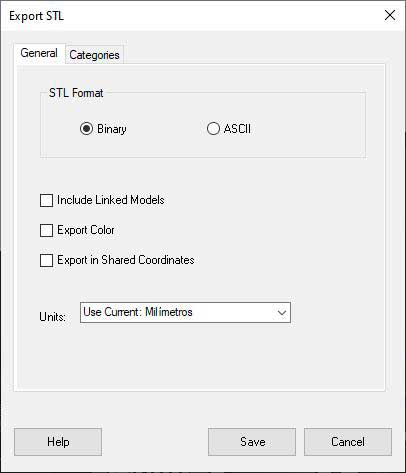
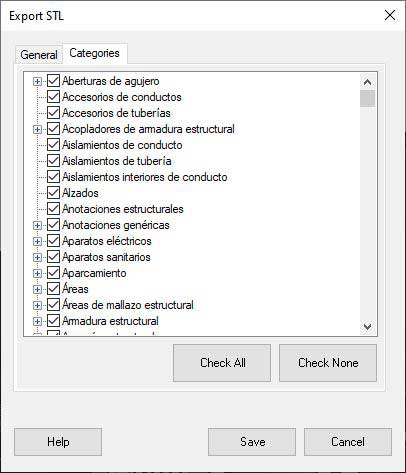
Capturas de tela do complemento
Na primeira aba, podemos definir o formato do .stl, incluir elementos de modelos vinculados, exportar o modelo com cores, incluir coordenadas ou alterar as unidades.
Dica: se você quiser exportar elementos dos modelos vinculados, o ideal é copiar esses elementos ou utilizar a opção Bind Link, pois o exportador não reconhece a caixa de seção nos modelos vinculados e, portanto, exportaria todos os seus elementos.
Na segunda aba, encontramos um seletor de categorias, mas, se um template de vista já tiver sido aplicado, esta etapa não será necessária.
Se você quiser saber como fatiar o modelo e imprimi-lo, não perca a segunda parte do post.