Do Civil 3D ao Revit: como transferir topografia entre programas BIM
Ao se deparar com um projeto sob a metodologia BIM da Engenharia Civil, a escolha de um bom fluxo de trabalho é essencial para o sucesso do projeto, pois precisaremos transportar geometria e informações de uma ferramenta para outra normalmente, do Civil3D ao Revit, por exemplo. Uma das desvantagens que determina isso geralmente é o peso excessivo dos arquivos do Autodesk Civil 3D, o que causa dificuldades no seu manuseio. Nesta série de posts explicaremos como trabalhar confortavelmente em projetos BIMCivil:
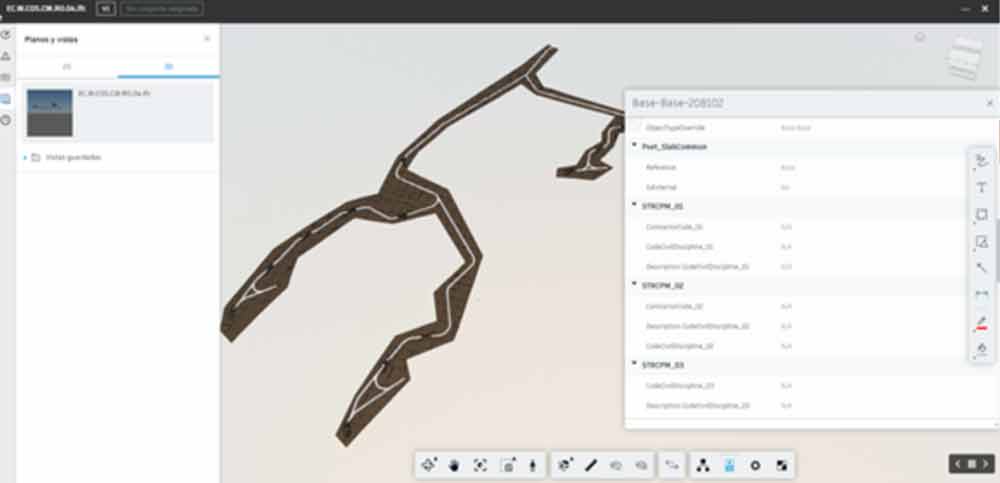
Publique levantamentos topográficos no BIM 360, a solução da Autodesk
Nas últimas versões do Civil 3D, a Autodesk incorpora ferramentas que permitem a interoperabilidade deste programa com outros programas de desenho BIM como o Autodesk Revit. É o caso da ferramenta "Publicar superfícies", que será uma forma muito útil caso queiramos transferir superfícies TIN do Civil 3D para o Revit Topography

Embora esta ferramenta não seja útil se quisermos compartilhá-la, trata-se de geometrias diferentes de superfícies TIN (também não funcionará para superfícies de grade ou "superfícies grandes"), portanto, em alguns casos teremos que trabalhar com outras soluções, como o seguinte.
Workflow com Dynamo, a solução simples mas em fase de testes
Uma maneira rápida e fácil de trabalhar com esses elementos é usar o plugin Dynamo que existe dentro do civil ( https://dynamobim.org/download/ ) que está disponível para a versão Civil3D 2020. Se você já usou este aplicativo antes no Revit ou Formit, notará que não é difícil adaptá-lo no Civil3D, mas deve ter em mente que é relativamente novo e portanto muito mais limitado e os elementos e classes são um pouco diferentes.

Mas em outras ocasiões, a grande quantidade de geometria com a qual trabalhamos em projetos de engenharia civil faz com que o Dynamo não seja a solução ideal e mais rápida. Neste caso, devemos atuar a partir do coração do programa, a partir de sua API, aumentando consideravelmente o desempenho do computador e tornando o fluxo de trabalho mais estável (podendo o usuário não se preocupar com o tamanho do arquivo com o qual está trabalhando, as diferentes versões dos programas, a estabilidade dos pacotes ou versões dos mesmos, etc.)
solução atBIM: Fluxo de trabalho via API
Aqui está um exemplo dessas soluções otimizadas com a API Civil3d:
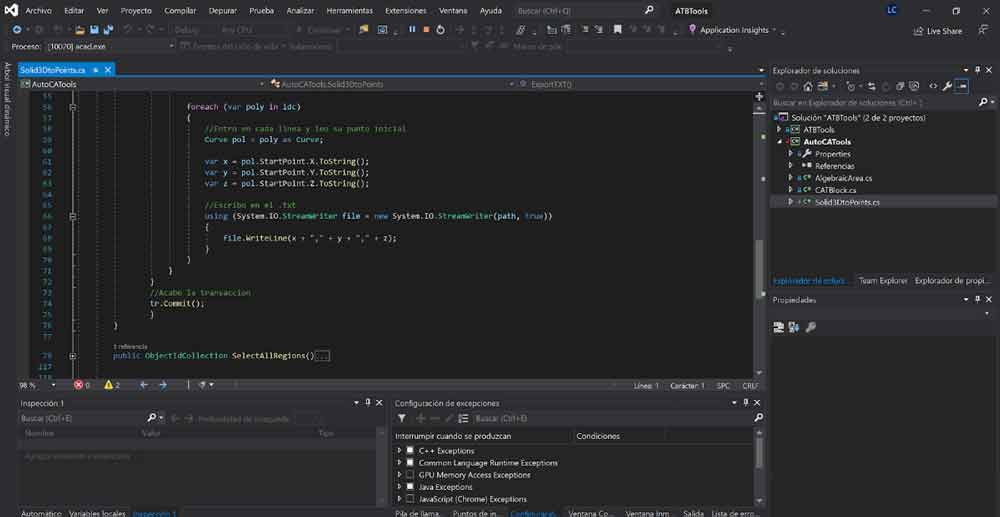
Como mencionamos acima, nosso problema geralmente é o tamanho do arquivo. Se a topografia for muito grande ao importar o CAD, o Revit não consegue gerenciá-la e movê-la corretamente. Para resolver isso, vamos plantar as seguintes etapas no fluxo de trabalho:
1. Explorar o solid3D no Civil.
2. Execute o comando ATBIM SolidtoPoints (você pode entrar em contato conosco para solicitar o aplicativo aqui)
3. Crie a superfície com arquivo de ponto .txt e coloque o arquivo que foi exportado do comando ATBIM SolidtoPoints
Deixamos para vocês um vídeo de demonstração do fluxo completo, esperamos que ajude vocês!